MENU
  • ホームHOME
  • スマートホームSmart Home
    • スマートリモコン
    • スマートライト
    • スマートロック
    • スマートカメラ
    • スマートセンサー
    • スマートスピーカー
    • IoT家電
    • ロボット掃除機
  • ガジェットGadgets
    • iPhone & iPad
    • アップルウォッチ
    • パソコン関連
    • 充電器/モバイルバッテリー
    • キーボードマウス
    • アプリソフト関連
    • カメラ
    • オーディオその他
  • 生活家電&インテリアAppliances
    • Wi-Fiルーター
    • PCモニター
    • デスク関連
    • モバイル&光回線
    • その他家電
  • ライフLife Style
    • ニュース
    • ライフハック
    • 便利なサービス
    • プログラミング
    • コラム
    • ブログ運営
  • 勉強アプリEducation
    • ビジネス資格
      • ビジネスマネジャー検定
      • MCPC IoT検定 中級対応
      • MCPCモバイルシステム技術
    • DIGI Radio
      (特設サイト)
      • 一陸技アプリ
      • 一陸特アプリ
      • 二陸特アプリ
      • 工事担任者(総合通信)アプリ
    • クラウド系アプリ
      • AWS SAAアプリ
      • AZ-900勉強アプリ
      • AI-900勉強アプリ
    • 宅建学習サイト
  • まとめ記事Summary
  • お問合せContact
    • 勉強アプリ専用フィードバックフォーム
ガジェット&お得なサービス情報をお届けするブログメディア「デジライン」
DIGILINE (デジライン)
  • ホームHOME
  • スマートホームSmart Home
    • スマートリモコン
    • スマートライト
    • スマートロック
    • スマートカメラ
    • スマートセンサー
    • スマートスピーカー
    • IoT家電
    • ロボット掃除機
  • ガジェットGadgets
    • iPhone & iPad
    • アップルウォッチ
    • パソコン関連
    • 充電器/モバイルバッテリー
    • キーボードマウス
    • アプリソフト関連
    • カメラ
    • オーディオその他
  • 生活家電&インテリアAppliances
    • Wi-Fiルーター
    • PCモニター
    • デスク関連
    • モバイル&光回線
    • その他家電
  • ライフLife Style
    • ニュース
    • ライフハック
    • 便利なサービス
    • プログラミング
    • コラム
    • ブログ運営
  • 勉強アプリEducation
    • ビジネス資格
      • ビジネスマネジャー検定
      • MCPC IoT検定 中級対応
      • MCPCモバイルシステム技術
    • DIGI Radio
      (特設サイト)
      • 一陸技アプリ
      • 一陸特アプリ
      • 二陸特アプリ
      • 工事担任者(総合通信)アプリ
    • クラウド系アプリ
      • AWS SAAアプリ
      • AZ-900勉強アプリ
      • AI-900勉強アプリ
    • 宅建学習サイト
  • まとめ記事Summary
  • お問合せContact
    • 勉強アプリ専用フィードバックフォーム
DIGILINE (デジライン)
  • ホームHOME
  • スマートホームSmart Home
    • スマートリモコン
    • スマートライト
    • スマートロック
    • スマートカメラ
    • スマートセンサー
    • スマートスピーカー
    • IoT家電
    • ロボット掃除機
  • ガジェットGadgets
    • iPhone & iPad
    • アップルウォッチ
    • パソコン関連
    • 充電器/モバイルバッテリー
    • キーボードマウス
    • アプリソフト関連
    • カメラ
    • オーディオその他
  • 生活家電&インテリアAppliances
    • Wi-Fiルーター
    • PCモニター
    • デスク関連
    • モバイル&光回線
    • その他家電
  • ライフLife Style
    • ニュース
    • ライフハック
    • 便利なサービス
    • プログラミング
    • コラム
    • ブログ運営
  • 勉強アプリEducation
    • ビジネス資格
      • ビジネスマネジャー検定
      • MCPC IoT検定 中級対応
      • MCPCモバイルシステム技術
    • DIGI Radio
      (特設サイト)
      • 一陸技アプリ
      • 一陸特アプリ
      • 二陸特アプリ
      • 工事担任者(総合通信)アプリ
    • クラウド系アプリ
      • AWS SAAアプリ
      • AZ-900勉強アプリ
      • AI-900勉強アプリ
    • 宅建学習サイト
  • まとめ記事Summary
  • お問合せContact
    • 勉強アプリ専用フィードバックフォーム
  1. ホーム
  2. ガジェット
  3. キーボードマウス
  4. 【レビュー】Logicool MX Master 3S|テレワークに便利なマルチペアリングマウス

【レビュー】Logicool MX Master 3S|テレワークに便利なマルチペアリングマウス

2022 12/17
プロモーションを含みます
キーボードマウス
Logicool

テレワークで仕事をしていると、常に自宅にパソコンが2台設置されていませんか?

外付けのマウス&キーボードを利用している人だと、この場合会社用のマウス&キーボード、プライベート用のマウス&キーボードの2セット体制になることがあると思います。

ただでさえ、限られた自宅のデスクスペースが、たくさんのマウスで埋められてしまうのも馬鹿らしいですし、パソコンを切り替える度にマウスを片付けるのも面倒です。

そんなときにオススメしたいのが、マルチペアリングマウスになります。

今回はついに念願のマルチペアリング対応のLogicool MX Master 3Sを手に入れましたので、その使用感が使い心地についてレビューしていきたいと思います。

ロジクール MX MASTER3s アドバンスド ワイヤレス マウス 静音 MX2300GR Logi Bolt Bluetooth Unifying非対応 8000dpi 高速スクロールホイール USB-C 充電式 windows mac iPad Chrome Android OS 無線 ワイヤレスマウス MX2300 グラファイト 国内正規品
Logicool(ロジクール)
口コミを見る
Amazonで探す
楽天市場で探す
Yahoo! ショッピング
メルカリで探す
ポチップ

Logicool MXシリーズ

先ずは簡単にLogicoolのMXシリーズについて簡単に説明しておきます。

MXシリーズとは、Logicoolのマウス&キーボードの中でも”Master”と言われるいわゆるハイエンドに位置するデバイスになります。

通常の低価格帯のコンパクトマウスとは異なり、いくつかのサイドボタンやジェスチャーボタンなども搭載されていたり、後述するマルチペアリング対応のデバイスが多いです。

当サイトでは、同じくMXシリーズのキーボード、MX Keys Miniについても以下の記事でレビューしていますので、是非併せてご覧下さい。

あわせて読みたい
【レビュー】Logicool MX Keys Mini|Macユーザーに最適なマルチペアリングキーボード Apple Magic Keyboardからの乗り換えに最適なLogi Bolt&Bluetooth対応のマルチペアリングキーボード。

MX Master 3sの外観

それでは早速外観から確認していきたいと思います。

全体の素材は、おそらくプラスチックになっています。ただ裏面に関しては、塗装に関してかなりこだわりが入っており、見た目はアルミ削り出しのような見た目と質感になっています。

この部分は、正直マウスに関しては、軽い方が絶対手首が疲れなくて良いですから、アルミじゃなくて良かったと思います。

見た目に関しては個人的には、GOODだと思っています。

カラー展開は、グラファイト(ブラック)とペールペールグレー(ホワイト)の二色展開になっています。

こちらは好みになりますが、白の場合は使っていくうちに汚れなどが目立ちそうかなとも思いました。

MX Master 3Sの操作ボタンは、上部に右クリック、左クリック、ミドルクリック(ホイールボタン)、そしてShiftホイールモードスイッチの4ボタンが搭載されています。

そしてサイドには、サムコントロールボタンが2つ、そしてジェスチャーボタンが1つ搭載しています。

それぞれのボタンに関しては、別途Logi Option+というアプリを使うことで、ボタン割り当てを変えることができるので、いくらでも自分好みに調整することが可能です。

そして個人的に嬉しいというか、マストだと思っているのが、USB-C対応であることです。

taka

本当にUSBケーブルは全部USB-Cに統一して欲しいと思っているので、たまに残るMicro USBなどは本当に勘弁して欲しい

その点、MX Master 3Sでは、ちゃんとUSB-C対応してくれているので、デスク周りがスッキリしてとても良いですね。

またバッテリー持ちもすごいことになっており、フル充電で最長70日間、さらに1分間の急速充電で3時間使えるようになるというめちゃくちゃバッテリー効率が優秀です。

裏側は、電源ボタンと、Easy-Switchボタンと呼ばれるマルチペアリングデバイスを切り替えるボタンが搭載されています。

同封物は、長さ100cmのUSB-C充電ケーブル(USB-A – USB-C)、それとLogi Bolt USBレシーバー(USB-Aタイプ)、保証書などが入っています。

MX Master 3sのポイント

ここからはMX Master 3Sを実際に使ってみて特に良いと思ったところをピックアップして紹介していきます。

3台までのマルチペアリング対応

先ずはマルチペアリング機能ですね。正直この機能が欲しくて、このデバイスにしたといっても過言ではありません。

特にテレワークをしていると、個人のパソコンやタブレットと、会社のパソコンのマウスをいくつもデスクに置いておくのが、見た目もスペースも操作感的にも全部気に入らなかったんですね。

パソコンを切り替える度に、マウスを持ち替えて、使わないときは片付けてなんてしているのが、効率が悪くて仕方がないと思っていました。

マルチペアリングを使えば、1つのマウスが同時に複数台のパソコンなどと同期(ペアリング)することが可能なので、ボタン1つで簡単に瞬時に切り替えることができます。

切り替えは、BluetoothよりもLogi Boltの早いとかいう話もありますが、正直コンマ1秒間の中の話だと、ほぼどっちでも気になりません。

因みにデバイスの切り替えは、裏側のEasy-Switchボタンで行います。

Logi Bolt(2.4GHz) & Bluetoothのマルチ接続対応

そして次のポイントは、Logi Blot (無線2.4GHz)とBluetoothに両方対応しているという点になります。

普通に考えれば、Bluetoothだけで十分のようにも思えるのですが、テレワークで使用する会社のパソコンというのは基本的にセキュリティ対策がされており、Bluetoothが全プロファイル使えなくなっているケースが多いです。

その場合、Bluetooth接続しか対応していないマウスだと、そもそも接続すらできないのですが、MX Master 3Sに関しては、Logi Boltと呼ばれるLogicool独自の無線2.4GHzの接続と、Bluetoothの2種類の接続が可能になっています。

一般的に無線2.4GHz対応のUSBプラグであれば会社のセキュリティにもOKであることが多いので、この2種類の無線に対応してくれているのがとても助かっています。

静音クリック

そして細かい点になりますg、MX Master 3Sのクリックは、静音クリックと呼ばれる機構になっており、ボタンを押したときに「カチッ」とするような音が出ません。

もちろん押した感じはあり、「カチッ」というよりも、「(ペコ)」 という感じでしょうか。

これは好みの問題もあるかもしれませんが、心地の良い押し心地になっているので、音的に邪魔にならないというよりも、滑らかな操作感を味わえるといった方が正しいかもしれません。

MagSpeedの無限スクロールが気持ち良い

そしてこれはLogicoolのミドルエンド以上のマウス共通の特徴になるのですが、MagSpeedと呼ばれる無限スクロールがめちゃくちゃ気持ちが良いです。

これに関して言えば、動画を見てもらえばわかるのですが、ホイールが自由回転するような仕組みになっているので、一気にページをスクロールをしたい時などにはとても便利な機能になっています。

因みにShiftモードのスイッチを押すと、「1行毎のスクロール」から「超高速スクロール」に切り替えることができます。

これも完全な好みになりますが、「超高速スクロール」というのはどちらかといえばAppleのMagic Mouseのジェスチャースクロールをもっと滑らかにしたような感じになっています。

個人的には通常の「1行毎のスクロール」で十分かなという感じはしています。

MX Master 3sの気になるところ

ここからはMX Master 3Sの気になる部分に関して、解説しています。

Logi Option+アプリを使わないとLogi Boltで接続できない

1つ目は、結構クリティカルな問題で、Logi Boltとの接続に関してはLogi Option+というアプリを使わないとそもそも初回の接続ができません。

Bluetooth接続に関しては、パソコンの一般的な設定画面から単純にペアリングするだけでいいので、特に問題になるところはありません。

以前ELECOM(エレコム)などの無線USBアダプタを使ったときには、ペアリングの必要はなく買ったきた当初の状態からアダプタを挿せば直ぐに使えたのですが、MX Master 3SとLogi Boltアダプタに関しては必ず初回は、アプリから行う必要があります。

ここで我が家で問題だったのが、会社のパソコンには会社で許可されたアプリ以外は一切インストールできない仕組みになっていることでした。しかし前述の通り、会社のパソコンはBluetoothが許可されていないので、Logi Boltでしか接続ができない。

そして個人パソコンであるMacBook Proに関して言えば、USB-Aに対応したポートがないので、初期設定だけ代行することもできないという問題がありました。

結局は嫁のWindows PCにLogi Option+をインストールさせてもらって、初回の接続設定だけ済ました後に会社のPCにアダプタを挿し直すことで解決しました。

今回のケースはレアではあるかもしれませんが、自宅のPCがMacBook Pro、そしては会社PCのセキュリティが強い場合には同じような事態になるかもしれないので注意してください。

水平スクロール(サムホイール)が少し硬い

メインホイールが心地良いと書きましたが、MX Master 3Sに搭載されているもう1つのホイールに関しては、もう少し滑らかでもいいんではないかと思っています。

自由回転するような感じは一切なく、どちらかというともっさりとした回転具合です。

これも慣れだと思うのですが、もう少し滑らかでもいいんじゃないかと思っています。

持ち歩きには少し大きめ(Apple Magic Mouseとの大きさ比較有り)

MX Master 3Sは、人間工学に基づいて肩や腕になるべく負担のかからないデザインになっているので、マウスをつまみながら使うというよりも、包み込むように使うスタイルになります。

そのせいもあってが、若干大きいです。

Magic Mouseと比較してみると、大きさの違いは一目瞭然です。

重さに関しても、Magic Mouseは正直少し重い部類のマウス(約100g)になるんですが、それよりもさらに40g重い、140g(実測)になっています。

ただ僕の場合は、それでも普通に持ち歩きますが、薄い鞄を使っている人であれば、少し嵩張ってしまうかもしれません。

Unifyingアダプタには非対応

そして最後に他の方もよく指摘されていますが、Logicoolの以前のUSBアダプタ、Unifyingアダプタへの接続ができません。

Logi Bolt対応同士であれば、アダプタ1つでマウス、キーボードなどと同時に接続することができるのですが、キーボードがUnifyingアダプタ、マウスがLogi Boltみたいな組み合わせだと、わざわざ2つのアダプタをPCに刺さなければならなくなってしまいます。

こればっかりは切り替えのタイミングとも言えるので仕方がない問題ですが、もう思い切って全てLogi Boltに統一するか、もしくはBluetoothで接続するしかありませんね。

MX Master 4はいつ発売される?

今のところ、MX Masterの次モデルとされるMX Master 4に関する情報は出ていません。

ただMX Master 3が発売されたのが2019年、MX Master 3Sが2022年と考えると、もうしばらくはMX Master 4が出ることはないのではないかと思われます。

モデル販売開始時期
MX Master 32019年9月
MX Master 3S2022年6月
MX Master 42025年??

おそらくですが、MX Master 4よりも先に販売されると思われるのは、トラックボール対応のMX Ergoシリーズじゃないかと思っています。

MX Master 3Sのみんなの口コミ

https://twitter.com/akira777333/status/1566676262071873537
https://twitter.com/gijutsujin/status/1565974075364999169

マウス、MX MASTER 3Sに変えたけど、これ押下の音が全然しないな。

— 渋谷貴士@腰大破 (@ShibuYeah) September 4, 2022

MX Master 3Sはなんか動作が上品だなあ
軽いし静か

— fygar♨️ (@fygar2010) September 8, 2022

Mx master 3s、マウスホイールくるくる回すの気持ちよくてついやってしまう

— オミ〜 (@koushin030116) September 8, 2022

まとめ

今回はLogicool MX Master 3Sについてレビューしてみました。

今までマウスはどちらかというとコンパクトマウス派だったのですが、久しぶりにハイエンドなマウスを使ってみるとその進化に驚きました。

特にマルチペアリングは、ここ数年で出てきている機能になりますが、既にハイエンドマウスの主流になりつつあります。

今回MX Master 3Sのマウスは文句無しで「買い」と言って問題ない製品です。
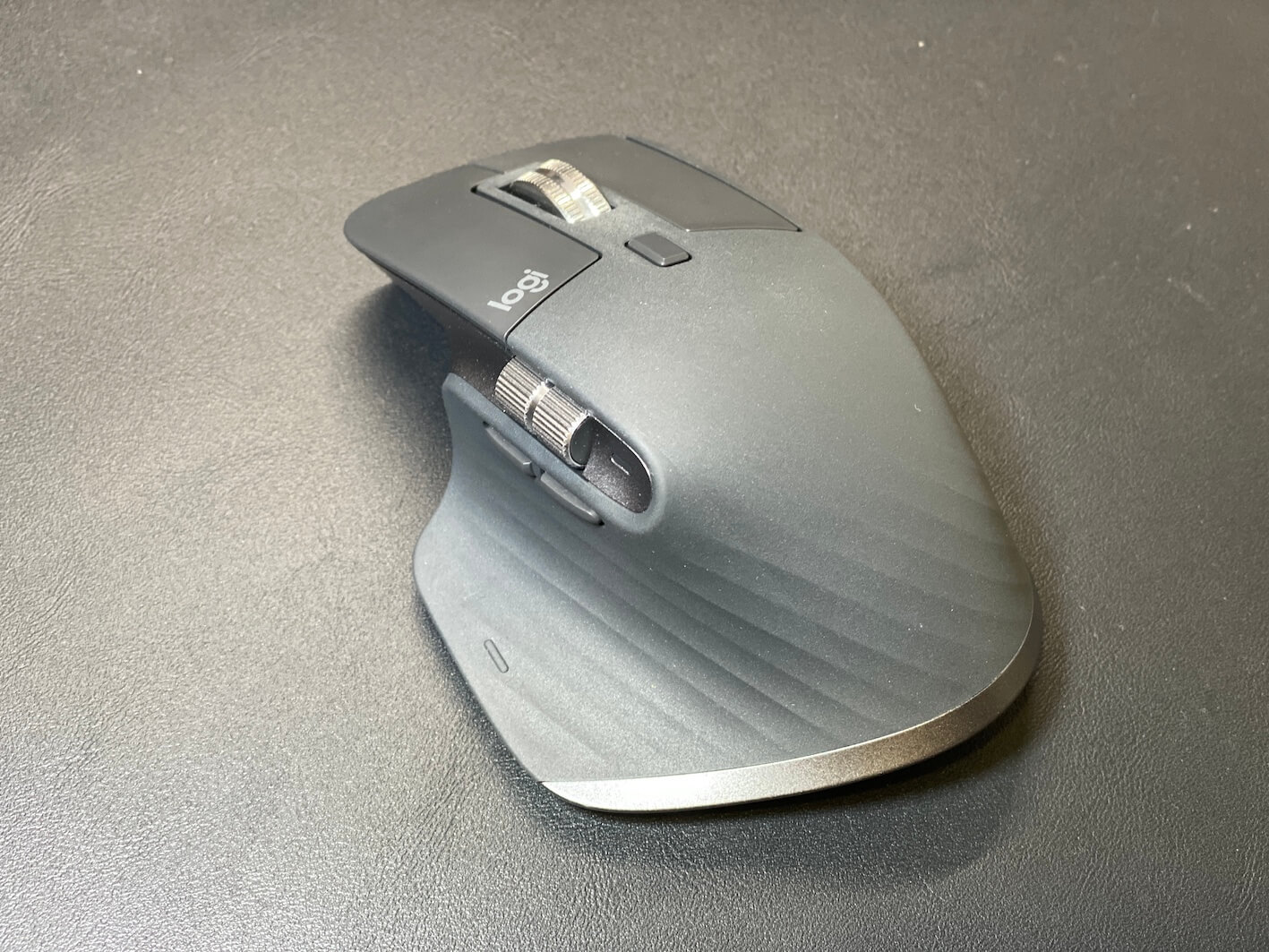
Logicool MX Master 3S
総合評価
( 4.5 )
メリット
  • Logi Bolt&Bluetoothの最大3台のマルチペアリング
  • 静音クリック
  • MagSpeedの無限スクロール
デメリット
  • Unifyingアダプタ非対応
  • Logi Bolt接続にはアプリが必要
  • 少し大きめのデザイン

それではみなさん、ぜひ参考にしてみてください。

ロジクール MX MASTER3s アドバンスド ワイヤレス マウス 静音 MX2300GR Logi Bolt Bluetooth Unifying非対応 8000dpi 高速スクロールホイール USB-C 充電式 windows mac iPad Chrome Android OS 無線 ワイヤレスマウス MX2300 グラファイト 国内正規品
Logicool(ロジクール)
口コミを見る
Amazonで探す
楽天市場で探す
Yahoo! ショッピング
メルカリで探す
ポチップ
キーボードマウス
Logicool

この記事が気に入ったら
いいね または フォローしてね!

Follow @digiline_ Follow Me
よかったらシェアしてね!
  • URLをコピーしました!
  • URLをコピーしました!

この記事を書いた人

Takaのアバター Taka

AI業務自動化エンジニア / IoTコンサルタント / ガジェットブロガー

AIとIoTの技術を組み合わせ、スマートホーム構築・業務自動化・ガジェット活用を中心に情報発信と技術支援を行っています。
最新デバイスの検証やレビューだけでなく、実際に生活に組み込み、効率的でストレスのない暮らしを実現するための具体的なノウハウを提供しています。

自宅を“テックハブ”として運用しながら、AIエージェント、IoTデバイス、クラウドサービスを連携させた実験的な取り組みも継続中。
技術の進化を生活に落とし込み、「明日から使えるスマートな暮らし」を読者のみなさんと一緒に作っていくことを目指しています。

関連記事

  • MX Ergo SはAliExpressで買っても大丈夫?偽物・保証・価格を徹底解説
    2026年1月21日
  • クリックが効かないMX Master 3sを自分で直してみた【スイッチ交換記録】
    2025年10月21日
  • 【レビュー】Logicool MX Keys Mini|Macユーザーに最適なマルチペアリングキーボード
    2022年12月17日

コメント

コメントする コメントをキャンセル

人気記事
  • IKEA TRADRI(トロードフリ)のリモコン/センサーが反応しない!?電球がペアリングできないときの復旧方法
    ライフハック
  • iPhoneの電池の減りが異常に早いのでバッテリー交換しに行ったら断れた話。AppleCare+未加入の人は注意しよう!
    便利なサービス
  • セゾンカードの携行品保険ならスマホもパソコンも保証!月300円のスマホ補償付きお買い物安心プラン[Y]がコスパ最強!
    保険のこと
  • iPhoneのフィールドテストモード。隠しコマンドを入れたらこうなるなんて!?【専門家が解説】
    ライフハック
  • Apple Watch (アップルウォッチ)向けの保険としてapplecare+はいらないよ
    保険のこと
新着記事
  • SwitchBotキャンドルウォーマーは買いか?火を使わない安心感とスマート連携を実用目線でレビュー
    2026年3月20日
  • 今からでも間に合う。2025年に買ってよかったガジェット6選
    2026年3月10日
  • SwitchBot AIハブ本体の上面。角の丸いアルミ調の筐体で、従来の小型ハブよりミニPCに近い見た目
    SwitchBot AIハブは買いか?ただのハブではなく家全体のAI中枢だった
    2026年3月10日
  • SwitchBot顔認証パッドProレビュー|静脈認証は指紋より使いやすい?実機で検証
    2026年3月8日
  • 【実機レビュー】SwitchBot AIアートキャンバスは買いか?コードレス「デジタル絵画」を試した感想
    2026年3月6日
目次
DIGILINEオススメのサービス
TAKA
メディア監修
AI業務自動化エンジニア / IoTコンサルタント / ガジェットブロガー

AIとIoTの技術を組み合わせ、スマートホーム構築・業務自動化・ガジェット活用を中心に情報発信と技術支援を行っています。
最新デバイスの検証やレビューだけでなく、実際に生活に組み込み、効率的でストレスのない暮らしを実現するための具体的なノウハウを提供しています。

自宅を“テックハブ”として運用しながら、AIエージェント、IoTデバイス、クラウドサービスを連携させた実験的な取り組みも継続中。
技術の進化を生活に落とし込み、「明日から使えるスマートな暮らし」を読者のみなさんと一緒に作っていくことを目指しています。
新着記事
  • SwitchBotキャンドルウォーマーは買いか?火を使わない安心感とスマート連携を実用目線でレビュー
  • 今からでも間に合う。2025年に買ってよかったガジェット6選
  • SwitchBot AIハブ本体の上面。角の丸いアルミ調の筐体で、従来の小型ハブよりミニPCに近い見た目
    SwitchBot AIハブは買いか?ただのハブではなく家全体のAI中枢だった
  • SwitchBot顔認証パッドProレビュー|静脈認証は指紋より使いやすい?実機で検証
記事を探す
メーカーで探す
+style Aiseesoft Amazon Anker Apple Aqara BenQ(ベンキュー) BLUETTI Bose Buffalo DJI EaseUS FlexiSpot(フレキシースポット) Garmin(ガーミン) GenHigh Google GoPro Hysure iRobot j5create Kandao Logicool MiniTool MOFT(モフト) MovPilot MUJI Narwal Nature PITAKA(ピタカ) QNAP Qrio(キュリオ) Quntis Rakuten Satechi(サテチ) SwitchBot(スイッチボット) tile TP-Link(ティーピーリンク) Tranya UGREEN Ulanzi Ulike VOLTME Zenosyne お得情報 まとめ
  • DIGI LINE(デジライン)について
  • DEVELOP
  • お仕事の依頼
  • 特定商取引法に関する表記
  • 免責事項/プライバシーポリシー
  • お問合せ

© DIGILINE (デジライン)

目次