
MENU
  • ホームHOME
  • スマートホームSmart Home
    • スマートリモコン
    • スマートライト
    • スマートロック
    • スマートカメラ
    • スマートセンサー
    • スマートスピーカー
    • IoT家電
    • ロボット掃除機
  • ガジェットGadgets
    • iPhone & iPad
    • アップルウォッチ
    • パソコン関連
    • 充電器/モバイルバッテリー
    • キーボードマウス
    • アプリソフト関連
    • カメラ
    • オーディオその他
  • 生活家電&インテリアAppliances
    • Wi-Fiルーター
    • PCモニター
    • デスク関連
    • モバイル&光回線
    • その他家電
  • ライフLife Style
    • ニュース
    • ライフハック
    • 便利なサービス
    • プログラミング
    • コラム
    • ブログ運営
  • 勉強アプリEducation
    • ビジネス資格
      • ビジネスマネジャー検定
      • MCPC IoT検定 中級対応
      • MCPCモバイルシステム技術
    • DIGI Radio
      (特設サイト)
      • 一陸技アプリ
      • 一陸特アプリ
      • 二陸特アプリ
      • 工事担任者(総合通信)アプリ
    • クラウド系アプリ
      • AWS SAAアプリ
      • AZ-900勉強アプリ
      • AI-900勉強アプリ
    • 宅建学習サイト
  • まとめ記事Summary
  • お問合せContact
    • 勉強アプリ専用フィードバックフォーム
ガジェット&お得なサービス情報をお届けするブログメディア「デジライン」
DIGILINE (デジライン)
  • ホームHOME
  • スマートホームSmart Home
    • スマートリモコン
    • スマートライト
    • スマートロック
    • スマートカメラ
    • スマートセンサー
    • スマートスピーカー
    • IoT家電
    • ロボット掃除機
  • ガジェットGadgets
    • iPhone & iPad
    • アップルウォッチ
    • パソコン関連
    • 充電器/モバイルバッテリー
    • キーボードマウス
    • アプリソフト関連
    • カメラ
    • オーディオその他
  • 生活家電&インテリアAppliances
    • Wi-Fiルーター
    • PCモニター
    • デスク関連
    • モバイル&光回線
    • その他家電
  • ライフLife Style
    • ニュース
    • ライフハック
    • 便利なサービス
    • プログラミング
    • コラム
    • ブログ運営
  • 勉強アプリEducation
    • ビジネス資格
      • ビジネスマネジャー検定
      • MCPC IoT検定 中級対応
      • MCPCモバイルシステム技術
    • DIGI Radio
      (特設サイト)
      • 一陸技アプリ
      • 一陸特アプリ
      • 二陸特アプリ
      • 工事担任者(総合通信)アプリ
    • クラウド系アプリ
      • AWS SAAアプリ
      • AZ-900勉強アプリ
      • AI-900勉強アプリ
    • 宅建学習サイト
  • まとめ記事Summary
  • お問合せContact
    • 勉強アプリ専用フィードバックフォーム
DIGILINE (デジライン)
  • ホームHOME
  • スマートホームSmart Home
    • スマートリモコン
    • スマートライト
    • スマートロック
    • スマートカメラ
    • スマートセンサー
    • スマートスピーカー
    • IoT家電
    • ロボット掃除機
  • ガジェットGadgets
    • iPhone & iPad
    • アップルウォッチ
    • パソコン関連
    • 充電器/モバイルバッテリー
    • キーボードマウス
    • アプリソフト関連
    • カメラ
    • オーディオその他
  • 生活家電&インテリアAppliances
    • Wi-Fiルーター
    • PCモニター
    • デスク関連
    • モバイル&光回線
    • その他家電
  • ライフLife Style
    • ニュース
    • ライフハック
    • 便利なサービス
    • プログラミング
    • コラム
    • ブログ運営
  • 勉強アプリEducation
    • ビジネス資格
      • ビジネスマネジャー検定
      • MCPC IoT検定 中級対応
      • MCPCモバイルシステム技術
    • DIGI Radio
      (特設サイト)
      • 一陸技アプリ
      • 一陸特アプリ
      • 二陸特アプリ
      • 工事担任者(総合通信)アプリ
    • クラウド系アプリ
      • AWS SAAアプリ
      • AZ-900勉強アプリ
      • AI-900勉強アプリ
    • 宅建学習サイト
  • まとめ記事Summary
  • お問合せContact
    • 勉強アプリ専用フィードバックフォーム
  1. ホーム
  2. ガジェット
  3. キーボードマウス
  4. クリックが効かないMX Master 3sを自分で直してみた【スイッチ交換記録】

クリックが効かないMX Master 3sを自分で直してみた【スイッチ交換記録】

2025 10/21
プロモーションを含みます
キーボードマウス ライフハック
Logicool

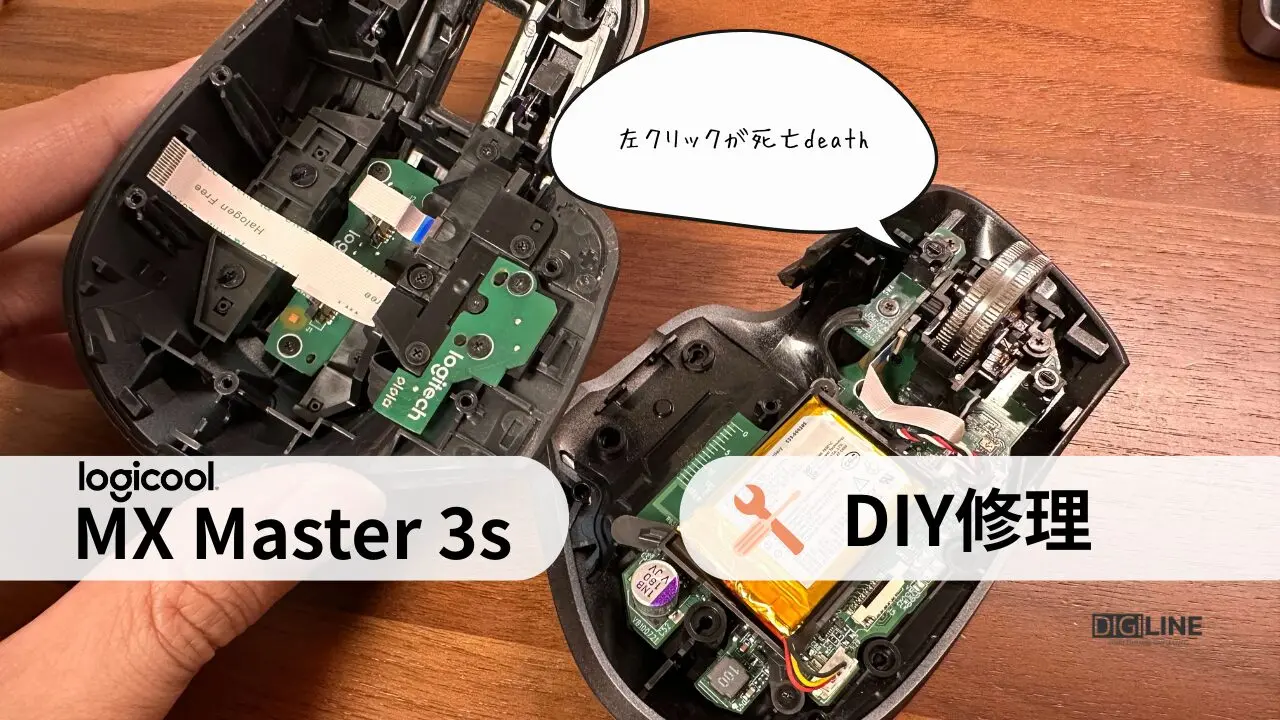
長年使ってきた愛用マウス「MX Master 3S」。

仕事でもプライベートでも毎日手に馴染んでいたのですが、ある日突然左クリックが効かなくなりました。

よくマウスでありがちなクリックしても反応がない、あるいは勝手にダブルクリックされる――いわゆる「チャタリング」と呼ばれる症状ではなく、今回に関しては完全なる死亡death。

本当に突然動かなくなったので、一瞬パソコンが壊れたのかと思って、何度も再起動させてしまいましたが、結果的に左クリックだけで完全に反応しなくなったので、これは確実に左ボタンが死んだという事ですね。

DIGILINE (デジライン)
【レビュー】Logicool MX Master 3S|テレワークに便利なマルチペアリングマウス | DIGILINE (デジライン) テレワークで仕事をしていると、常に自宅にパソコンが2台設置されていませんか? 外付けのマウス&キーボードを利用している人だと、この場合会社用のマウス&キーボード…

高級マウスなだけに、買い替えるのは少しもったいない。また正直MX Master 4がそろそろ出るということ知ってはいるんですが、発売までまだ1ヶ月程度あるし、そもそもこのマウス高いし、機能的にそこまでアップグレードされている訳でもないので、今回は自分で修理することを決意しました。

この記事では、実際に私が行った「MX Master 3Sのスイッチ交換」手順を、撮影した写真とともに紹介します。

taka

分解やはんだ作業が初めての方でも、高価なマウスを買い替えずに延命できるうえ、DIY修理の楽しさも味わえます。

ロジクール MX MASTER3s アドバンスド ワイヤレス マウス 静音 MX2300GR Logi Bolt Bluetooth Unifying非対応 8000dpi 高速スクロールホイール USB-C 充電式 windows mac iPad Chrome Android OS 無線 ワイヤレスマウス MX2300 グラファイト 国内正規品
Logicool(ロジクール)
口コミを見る
Amazonで探す
楽天市場で探す
Yahoo! ショッピング
メルカリで探す
ポチップ

症状と原因 ― チャタリングの正体

MX Masterシリーズでは、長く使うとクリックの効きが悪くなることがあります。私の場合、徐々にダメになるというよりも、本当に突然死パターンでした。

そのせいで、マウスが壊れたというよりもパソコンが壊れた方を疑ってしまって、何度もパソコンを再起動してしまいました。

その後、マウスの左クリックのみが死んでいることはわかったのですが、原因を調べると、クリックを検出するマイクロスイッチが物理的に摩耗しているとのこと。スイッチ内部の金属バネが劣化して接点が不安定になることで、信号が誤動作するのです。

ネット上でも同様の報告がかなり多く出ており、特に海外での報告が多く上がっていました。

「Kailh 静音 マイクロスイッチ」などのマイクロスイッチに交換すれば直るとの情報を発見。さっそく交換用パーツを購入。

5 個 Kailh ミュートボタン 6x6x7.3 ミリメートル正方形サイレントスイッチマウスマイクロスイッチ修理部品交換長方形マイクロスイッチ Kailh ミュートボタン 6 6 7.3 サイレントスイッチ
xromtbem
口コミを見る
Amazonで探す
楽天市場で探す
Yahoo! ショッピング
メルカリで探す
ポチップ

マウスは精密機器なので、内部を開ける際には静電気やネジ位置に注意が必要です。今回は、なるべく丁寧に工程を記録しました。

用意した工具と交換パーツ

今回の修理で使用した工具はこちらです。

  • Hakko はんだごて
  • はんだ吸い取り線及び半田線
  • 精密ドライバーセット(+とトルクス)
  • ピンセット、スパッジャー(ケーブル取り外し用)
  • マイクロスイッチ Kailh 静音 マイクロスイッチ(互換品)
  • マウスソールステッカー

部品と工具をすべて合わせても約3,000円前後で揃いました。ハンダゴテなどの工具を持っている人であれば、全部で1,000円以内に抑えら得れると思います。

白光(HAKKO) BLUE SET プリント基板/電子工作用はんだこてセット 30W はんだ/吸取線/簡易こて台付き FX510-01
白光(HAKKO)
口コミを見る
Amazonで探す
楽天市場で探す
Yahoo! ショッピング
メルカリで探す
ポチップ

一番重要なのはこのボタンです。

MX Master 3sでは、すべて静音ボタンになっているので、ボタンパーツも静音対応のものに変えてあげる必要があります。

また静音ボタンというジャンルであればなんでもいいわけではなく、足が2つで、かつ高さが7.3mmのものじゃないと、外装を合わなくなるので注意が必要です。

いろいろ調べたところ、このボタンが互換品として使用されていたので、今回は同じようにこれを使うことにします。

5 個 Kailh ミュートボタン 6x6x7.3 ミリメートル正方形サイレントスイッチマウスマイクロスイッチ修理部品交換長方形マイクロスイッチ Kailh ミュートボタン 6 6 7.3 サイレントスイッチ
xromtbem
口コミを見る
Amazonで探す
楽天市場で探す
Yahoo! ショッピング
メルカリで探す
ポチップ

また意外と忘れがちなのが、このシールです。

MX Master 3sは分解時に、裏面のステッカーを剥がすことになるので、修理をするたびにこのステッカーを購入する必要があるので、注意が必要です。

kwmobile マウスフィート Logitech MX Master 3 / 3S対応 マウスソール – 交換用 ステッカー 滑り強化 黒色
kwmobile
口コミを見る
Amazonで探す
楽天市場で探す
Yahoo! ショッピング
メルカリで探す
ポチップ

修理の流れ ― 分解から交換までざっくり紹介

それでは、実際の分解と交換作業の流れを紹介します。

まずは底面のネジを外します。MX Master 3Sは、ゴムシートの下にもネジが隠れているので、ピンセットでシールを少しだけめくります。

カバーを外すと、バッテリーとメイン基板が見えます。ここで焦ってケーブルを引っ張らないよう注意。細いフラットケーブルが繋がっているので、根元から丁寧に外します。

また作業中は、念の為バッテリーは外しておきました。

基板上にある黒いマイクロスイッチが今回の交換対象です。

古いスイッチをはんだごてで温めながら、吸い取り線で古いはんだを除去します。はんだが溶けると、スイッチが簡単に外れます。

続いて新しいスイッチを差し込み、正しい向きで固定します。接点がしっかり出ていることを確認し、軽くはんだを盛ります。ここで焦って熱をかけすぎないのがポイントです。

交換後は、スイッチのクリック感を確認。カチッとした感触が戻っていれば成功です。

最後にバッテリーとケーブルを元に戻し、カバーを閉じてネジを締め直します。

全体的に緩めから締めていくと、カバーのズレが防げます。

最後にクリックがちゃんと生きているか確認してみましたが、大丈夫そうですね。

修理してみてわかったこと

はんだごてを握るのは数年ぶりでしたが、思ったよりもスムーズに作業できました。

MX Master 3Sは内部構造が比較的シンプルで、はんだ箇所も見やすい位置にあります。

初心者にとって難しいのは、はんだ除去の段階。吸い取り線をしっかり押し当てて熱を伝えるのがコツです。焦らず、1点ずつ確実に仕上げていくと基板を傷めずに済みます。

taka

今回の僕の半田はお世辞に綺麗ではないな。動けばいいのよ。

修理後のクリックは見事に復活。

新品時とほぼ同じ感触で、クリック音も心地よくなりました。チャタリングも完全に解消され、作業中のストレスがゼロに。

元々ついていたものをチェックしてみましたが、確かにクリックした感じが感じられなかったので、中のボタンが摩耗していたんでしょうね。

修理全体にかかった時間はおよそ1時間ほど。

最初は緊張しましたが、終わってみれば「思ったより簡単だった」という印象です。多分もう一度やれば、30分もかからないと思います。

まとめ ― MX Master 3Sは自分で直せる

今回の修理で改めて感じたのは、「MX Master 3Sは自分で直せるマウス」だということ。

クリック不良やチャタリングが起きても、スイッチ交換でほぼ確実に改善します。必要なのは少しの勇気と工具だけです。

修理費は交換パーツ費用だけで1,000円ほど、作業時間は1時間。買い替えに比べて圧倒的にコスパが良く、しかも自分で直した満足感は何物にも代えがたいものがあります。

DIY修理には失敗のリスクもありますが、その分成功したときの達成感は格別です。分解中の緊張や、はんだがピタッと固まった瞬間の嬉しさ――すべてが貴重な体験になります。

MX Masterシリーズは構造がしっかりしており、適切なスイッチを選べば長く使い続けられます。次にもしホイールやバッテリーが不調になっても、また自分で修理してみようと思います。

「壊れたら終わり」ではなく、「直して使い続ける」。そんな発想が広まれば、ガジェットライフはもっと楽しくなるはずです。

この記事が、あなたのMX Master 3Sをもう一度よみがえらせるきっかけになれば嬉しいです。
ロジクール MX MASTER3s アドバンスド ワイヤレス マウス 静音 MX2300GR Logi Bolt Bluetooth Unifying非対応 8000dpi 高速スクロールホイール USB-C 充電式 windows mac iPad Chrome Android OS 無線 ワイヤレスマウス MX2300 グラファイト 国内正規品
Logicool(ロジクール)
口コミを見る
Amazonで探す
楽天市場で探す
Yahoo! ショッピング
メルカリで探す
ポチップ
キーボードマウス ライフハック
Logicool

この記事が気に入ったら
いいね または フォローしてね!

Follow @digiline_ Follow Me
よかったらシェアしてね!
  • URLをコピーしました!
  • URLをコピーしました!

この記事を書いた人

Takaのアバター Taka

AI業務自動化エンジニア / IoTコンサルタント / ガジェットブロガー

AIとIoTの技術を組み合わせ、スマートホーム構築・業務自動化・ガジェット活用を中心に情報発信と技術支援を行っています。
最新デバイスの検証やレビューだけでなく、実際に生活に組み込み、効率的でストレスのない暮らしを実現するための具体的なノウハウを提供しています。

自宅を“テックハブ”として運用しながら、AIエージェント、IoTデバイス、クラウドサービスを連携させた実験的な取り組みも継続中。
技術の進化を生活に落とし込み、「明日から使えるスマートな暮らし」を読者のみなさんと一緒に作っていくことを目指しています。

関連記事

  • 【レビュー】Logicool MX Master 3S|テレワークに便利なマルチペアリングマウス
    2022年12月17日
  • 【レビュー】Logicool MX Keys Mini|Macユーザーに最適なマルチペアリングキーボード
    2022年12月17日

コメント

コメントする コメントをキャンセル

人気記事
  • IKEA TRADRI(トロードフリ)のリモコン/センサーが反応しない!?電球がペアリングできないときの復旧方法
    ライフハック
  • iPhoneの電池の減りが異常に早いのでバッテリー交換しに行ったら断れた話。AppleCare+未加入の人は注意しよう!
    便利なサービス
  • セゾンカードの携行品保険ならスマホもパソコンも保証!月300円のスマホ補償付きお買い物安心プラン[Y]がコスパ最強!
    保険のこと
  • iPhoneのフィールドテストモード。隠しコマンドを入れたらこうなるなんて!?【専門家が解説】
    ライフハック
  • Apple Watch (アップルウォッチ)向けの保険としてapplecare+はいらないよ
    保険のこと
新着記事
  • 愛犬の「歩く辛さ」を軽減:シニア犬の移動を支える犬用モビリティ製品最前線
    2025年11月23日
  • カラフルボックスのサーバを GitHub Actions で自動デプロイする手順まとめ
    2025年11月19日
  • TS-464メモリ増設:メモリ16GBでUIは爆速、読み込み速度はそのまま
    2025年10月31日
  • GPT‑4.1 mini と GPT‑5 mini/nano のコスト・性能比較
    2025年10月25日
  • クリックが効かないMX Master 3sを自分で直してみた【スイッチ交換記録】
    2025年10月20日
目次
DIGILINEオススメのサービス
TAKA
メディア監修
AI業務自動化エンジニア / IoTコンサルタント / ガジェットブロガー

AIとIoTの技術を組み合わせ、スマートホーム構築・業務自動化・ガジェット活用を中心に情報発信と技術支援を行っています。
最新デバイスの検証やレビューだけでなく、実際に生活に組み込み、効率的でストレスのない暮らしを実現するための具体的なノウハウを提供しています。

自宅を“テックハブ”として運用しながら、AIエージェント、IoTデバイス、クラウドサービスを連携させた実験的な取り組みも継続中。
技術の進化を生活に落とし込み、「明日から使えるスマートな暮らし」を読者のみなさんと一緒に作っていくことを目指しています。
新着記事
  • 愛犬の「歩く辛さ」を軽減:シニア犬の移動を支える犬用モビリティ製品最前線
  • カラフルボックスのサーバを GitHub Actions で自動デプロイする手順まとめ
  • TS-464メモリ増設:メモリ16GBでUIは爆速、読み込み速度はそのまま
  • GPT‑4.1 mini と GPT‑5 mini/nano のコスト・性能比較
記事を探す
メーカーで探す
Aiseesoft Amazon Anker Aqara BenQ(ベンキュー) Bose braun Broadlink CANDY HOUSE(キャンディハウス) Coomooy DELL DJI EaseUS FlexiSpot(フレキシースポット) Garmin(ガーミン) GenHigh Google IKEA Insta360 issin j5create LinkJapan Logicool LoopEarplugs MiniTool MOFT(モフト) MUJI Narwal Nature Philips PITAKA(ピタカ) Qrio(キュリオ) Quntis Satechi(サテチ) SwitchBot(スイッチボット) tile TP-Link(ティーピーリンク) Tranya UGREEN Ulanzi Ulike VOLTME Zenosyne お得情報 まとめ
  • DIGI LINE(デジライン)について
  • お仕事の依頼
  • 特定商取引法に関する表記
  • 免責事項/プライバシーポリシー
  • お問合せ

© DIGILINE (デジライン)

目次