
会議を録音しても、全文を読み直して議事録を整えるのは手間がかかります。残した内容を確認し、要点や次の作業へつなげるところまで楽になると、録音する意味も変わってきます。
Notta Memo Proを使ってみて気に入ったのは、スマホと一緒に持ち歩ける手軽さと、録音した後に使うNottaの機能の充実ぶりでした。
要約と原文を並べて読み、必要な発言を探し、会議の内容から図解まで作れます。
一方、多機能な分だけ画面は少し賑やかで、CRMなどの連携には上位プランが必要です。
短い音声メモだけならスマホでも足りますが、会議の記録を確認して人へ渡す機会が多い人には、使いどころのある組み合わせだと感じました。


 ポチップ
スマホと一緒に持ち歩き、録りたいときにボタンを押せる
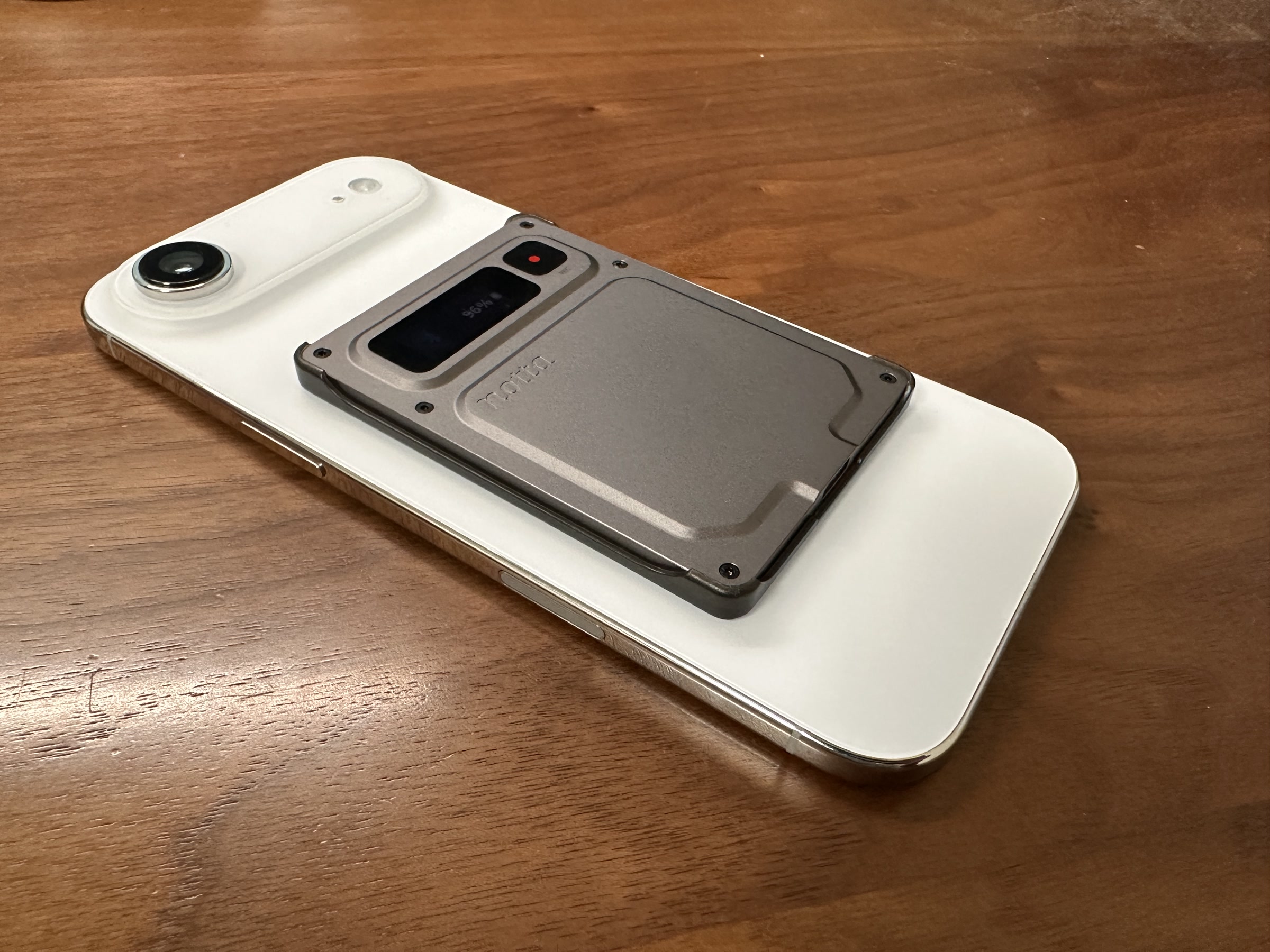
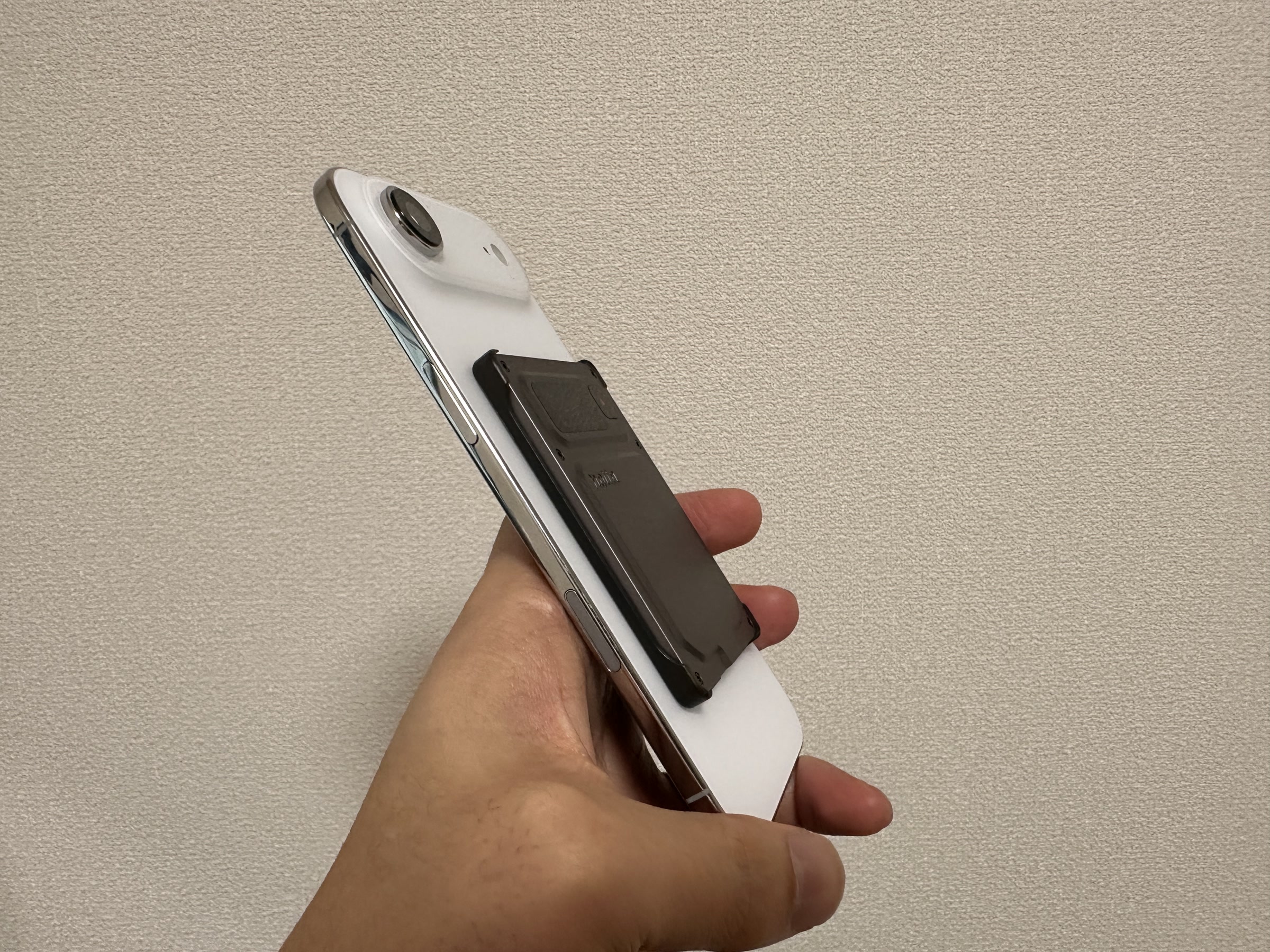
本体で気に入ったのは、スマホと一緒に持ち歩けることです。Memo Proは薄い本体をスマホの背面に付けておけるので、普段のスマホを持ち出す動作の中に収まります。「今日は録音機を持っていこう」と意識しなくても、手元にある。この持ち歩きやすさが気に入りました。
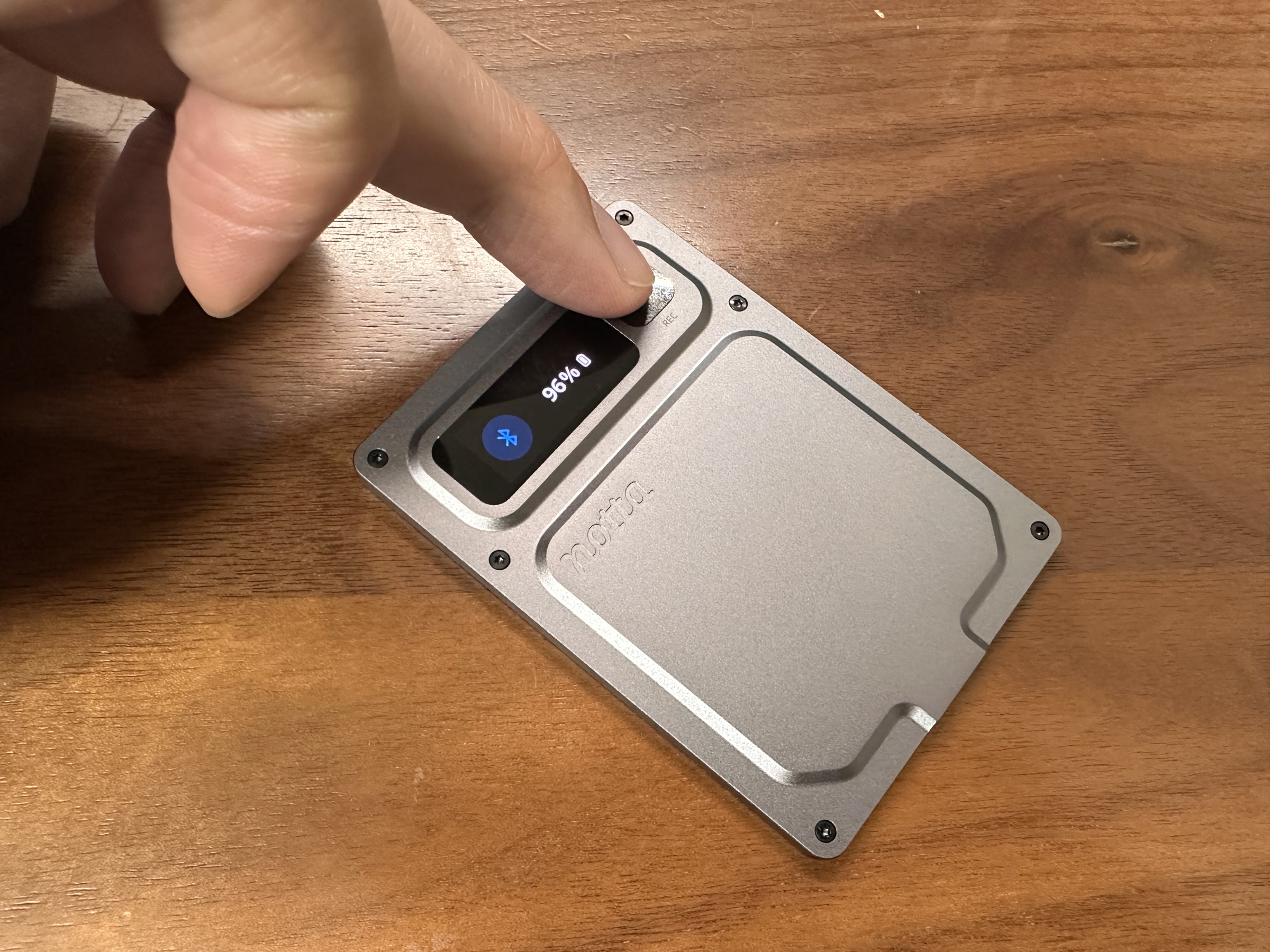
Nottaなら、録りたいときにスマホ背面の物理ボタンを押せる。
スマホの録音アプリでも記録はできますが、専用のボタンが手元にあることには使いやすさを感じます。別に持ち出す物を増やさず、録音を始める操作を足せるところが、本体を使う理由になりました。
要約と原文を並べて見られると、長い会議を読み返しやすい
PCで前日の会議を開くと、左に要約、中央に時刻・話者付きの文字起こし、下に音声プレーヤーが並びました。2時間を超える記録でも、先に要約で話題をつかめると、全文を読むより確認に取りかかりやすくなります。
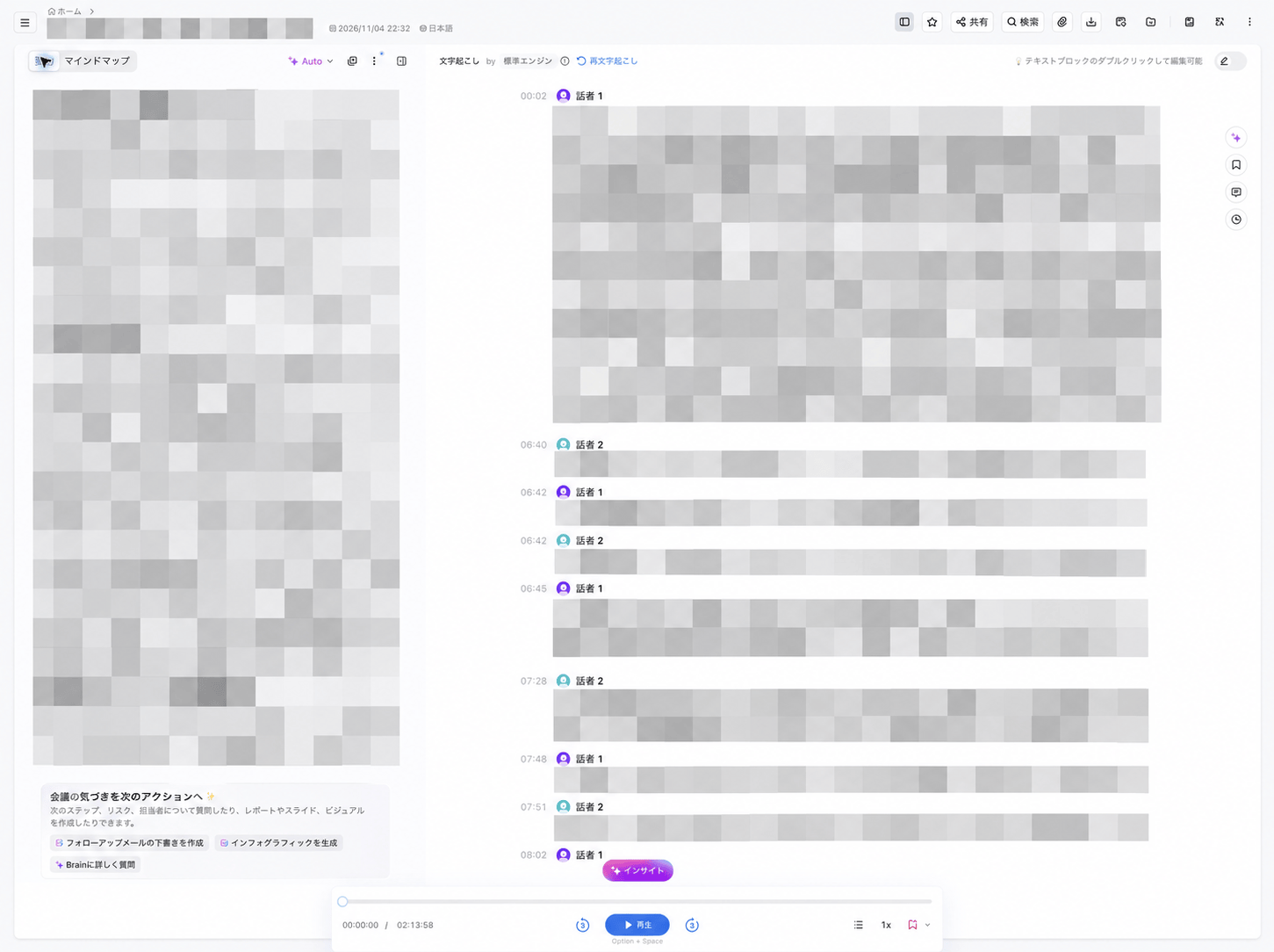
要約と原文を別のページで開かずに済むのも、PCで使う利点です。ノート内検索では一致件数を見ながら次の発言へ移動でき、長い会話をスクロールし続ける手間も減らせます。
最初は右側にNotta Brainも開いていて、3列の画面でした。できることは多いものの、文章を読むには少し窮屈です。Brainを閉じると表示幅が戻るので、まず記録を読み、必要になったらAIのパネルを開く順序が自分には合いそうです。
要約テンプレートには、週次会議、定例会議、インタビュー・面接、商談などが並んでいました。用途に合わせて選べる一方、今回は候補の確認までで、テンプレートごとの仕上がりは比べていません。
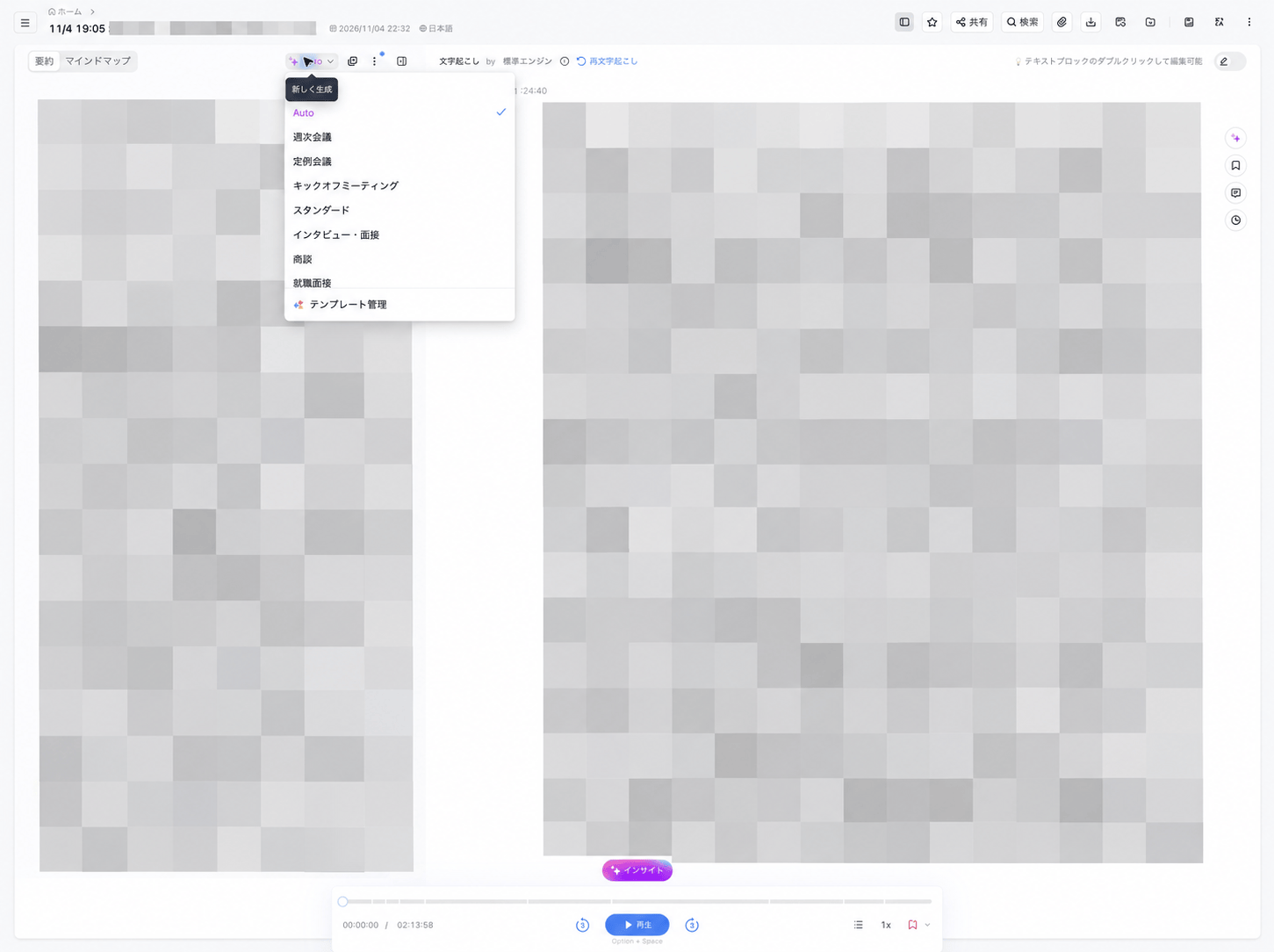
マインドマップもありますが、長い会議の全体を収めると枝の文字が小さくなりました。
話題の広がりを見るならマップ、内容を読むなら通常の要約と、役割を分けると使いやすいと思います。
Notta Brainで86分の会議を図解してみた
Notta Brainでは、会議の文字起こしを参照してインフォグラフィックも作れました。
試したのは86分31秒の記録。「会議の目的」「決定事項」「未決・要確認」「次のアクション」の4区分に整理し、不明な担当や期限は「未確定」、人名や会社名、具体的な金額は匿名化するよう依頼しています。
通常のAI要約が空だった記録でも、そのまま画像生成へ進めました。別のAIへ議事録をコピーしたり、録音ファイルをアップロードし直したりせず、会議の画面から作れるのは便利です。
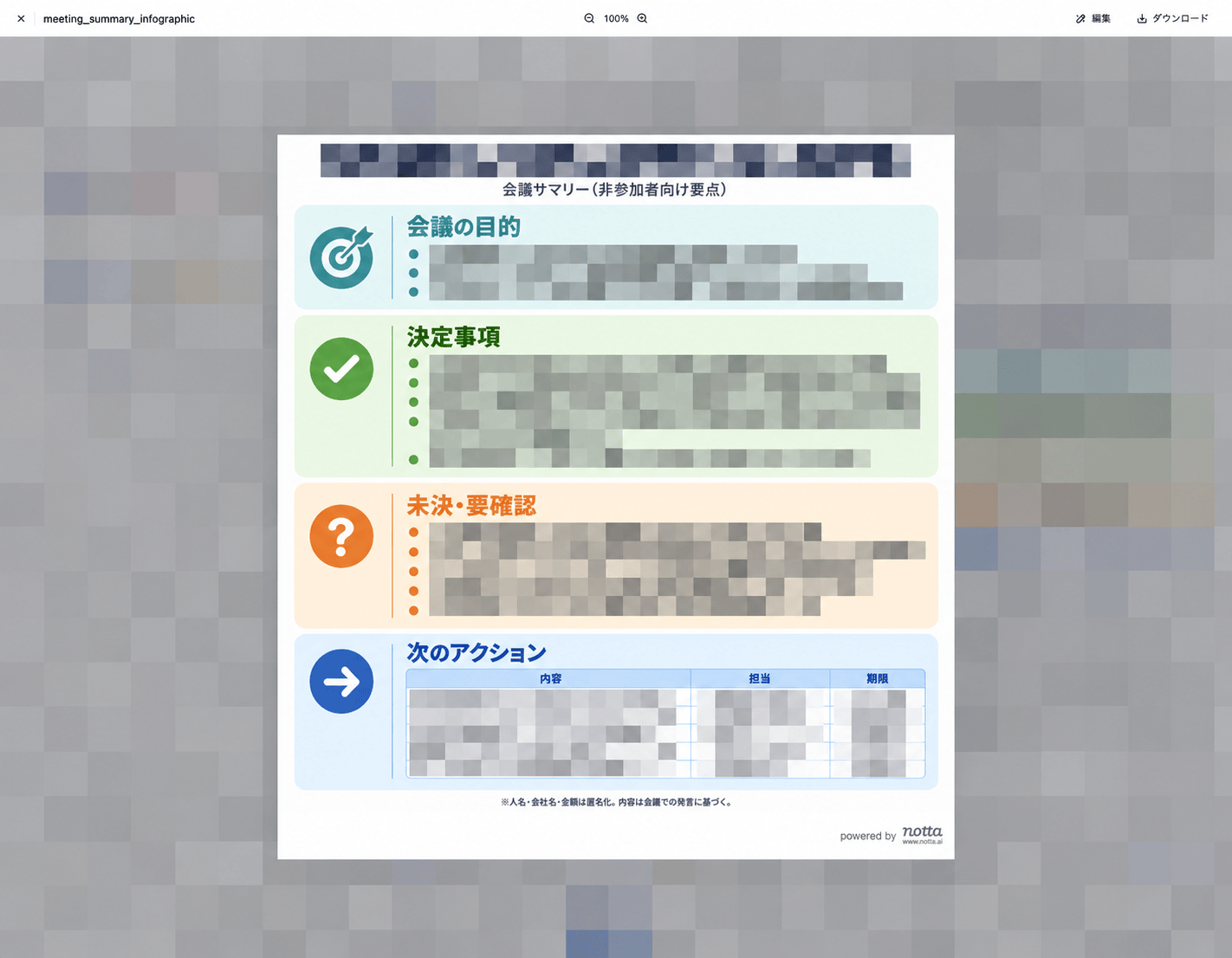
完成したのは、4区分を色分けした縦長の一枚。
次のアクションは「内容・担当・期限」の表になり、不明な期限には「未確定」、提案には「提案」と入っていました。会議に出ていない人へ概要を伝える準備にも使えそうです。
右側のパネル内では表の文字が小さく、画像をクリックして拡大すると読みやすくなりました。情報量のある一枚だったので、短く見せたいときは項目数まで指定するとよさそうです。
今回、完成を確認するまでは約5分、応答の表示は200クレジット使用でした。
今回の試行では、共有用の一枚ができるまで少し待ち時間がありました。
Notta Brainの無料プランでは、月1,000 AIクレジットが付与されます。文字起こしをもとに会議内容を質問したり、画像やスライドを作ったりするとクレジットを使います。Nottaの記録や外部連携データを参照しない通常のチャットでは消費しません。
詳しくはNotta Brainのクレジットについてをご覧ください。
連携アプリは、ビジネス向けの充実ぶりが印象的
Nottaを触っていて特に「仕事向けによくできている」と感じたのが連携一覧です。
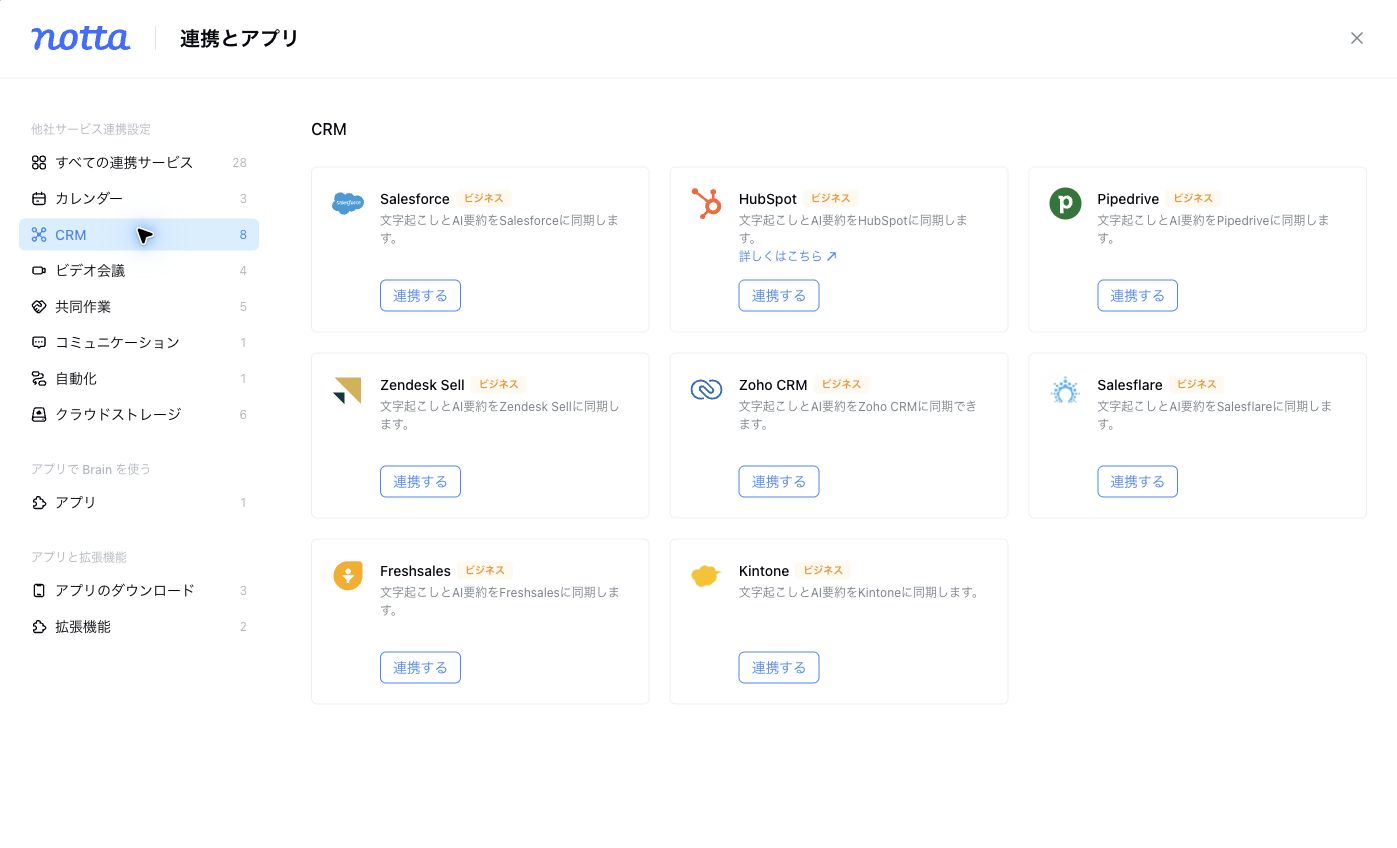
カレンダー、CRM、ビデオ会議、共同作業、クラウドストレージなど、会議の前後で使うサービスが並んでいます。
CRMにはSalesforce、HubSpot、kintoneなど8件があり、共有先にはNotion、Google Docs、OneNote、Slackなどもありました。商談の内容を顧客管理へ、社内会議の要点をチームの共有先へ、といった運用を考えやすい構成です。
ただし、表示されている連携が、どのプランでも使えるわけではありません。
CRMの8件にはすべて「ビジネス」の表示があり、CRMやZapier連携はビジネスプランの機能です。まず普段使っている共有先を選び、料金ページで必要な契約を確認するのがよさそうです。
会議BotはTeams以外にも対応
連携画面ではTeamsの説明にBotとあり、最初はTeams専用にも見えました。
公式ヘルプによると、Notta BotはZoom・Google Meet・Microsoft Teams・Webexに対応し、カレンダーの予定への自動参加もできます。
対面の会話はMemo Pro、オンライン会議はBotで残し、同じNottaで読み返す。会議の形式が混在する仕事では、この使い分けも便利そうです。BotはNottaサービス側の機能なので、本体を買う前に試す選択肢にもなります。
会議によってホスト承認や組織設定の制約があるため、導入時はBotの参加条件を確認してください。
Wordへの書き出しも、含める内容を選べる
書き出し画面には、音声・テキスト・Word・字幕用テキスト・PDF・Excelが並んでいました。
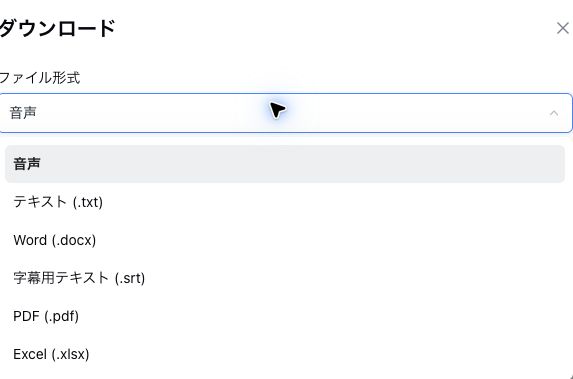
Wordでは、文字起こしに加え、経過時間、話者、ブックマーク、コメント、AI要約などを含める設定があります。全文を残す資料なのか、要点を渡す議事録なのかに合わせて選べるのはよいところです。今回は設定までの確認で、出力されたWordやPDFのレイアウトは未確認です。
一方、ダウンロードの入口からは「次のステップは?」という提案画面を経由してエクスポートへ進みました。会議後の資料作成を提案してくれる反面、すぐファイルが欲しいときには一段多いと感じます。
AIエージェントとつなぐと、声で残した感想が記事の素材になる
Nottaには公式MCP・CLIがあり、普段使っているAIへ記録を渡す使い方もできます。実際に公式のローカルMCPをCodexへ接続し、前日の会議3件の文字起こしと、作成済みの要約2件を取得できました。
この連携は、ToDoを作るだけでなく、文章を書くときの下書きにも使えます。実際、この記事もNottaで録音しながら使って感じたことを声に出し、その文字起こしをCodexと読み返して仕上げています。
たとえば、スマホの背面に付けて持ち歩けるよさや、クリップを身に着けるひと手間について話したメモも、そのまま記事の素材になりました。最初から文章の順番や言い回しを整えようとせず、まず感じたことを話して残す。あとからCodexと一緒に要点を拾い、構成や表現を整える、という流れです。
Nottaに残すのは、自分が使って感じたことの生データです。文字起こしを足がかりに、何を伝えたいか、どの表現が実感に合うかを確かめながら記事にしていけるところが、自分の執筆にも役立っています。
取得した内容をもとに、Codexで担当者・期限付きのToDo候補10件に整理しています。要約が空だった1件も、文字起こしから内容を拾えました。Nottaの中で図解を作るだけでなく、普段の作業環境で次の対応を考えられるのも便利です。
本体の仕様と、購入前に確認したい料金
ここまで紹介した要約・Brain・Bot・連携は、Nottaサービス側の機能です。
Memo Pro本体は、対面や通話の記録をそこへ運ぶ役割を担います。
公称仕様では、通話と対面の録音モード自動切り替え、USB-C端子、64GBのストレージ、カラー画面を搭載。録音中の重要箇所をマークして、後から音声や文字へ戻るBookmarkもあります。
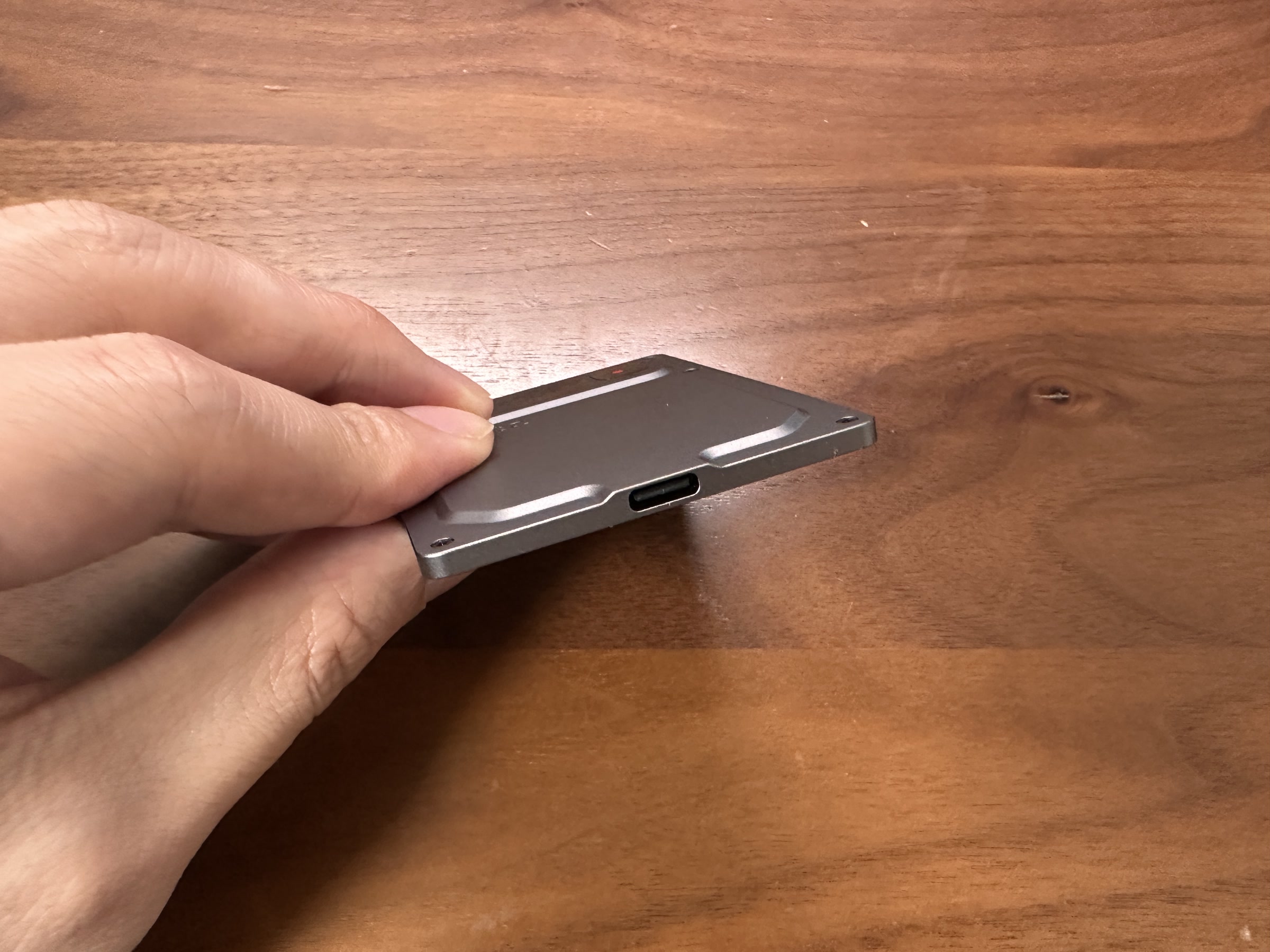
自動クラウド同期は登録済みの2.4GHz Wi-Fiを使い、登録できるネットワークは最大3件です。電池残量などの条件もあるので、外出先ならどこでも自動同期できるというものではありません。
また、公称の電池持ちはBluetooth接続時45時間、未接続時50時間ですが、1回の録音は最長5時間で自動停止します。長い会議やイベントで使うなら、ここは区別しておきたい点です。
2026年11月5日に確認した公式ストアの価格は、次の構成でした。
| 購入構成 | 税込表示価格 | ストアの案内 |
|---|---|---|
| 本体+ハードウェアプラン | 29,700円 | 月600分 |
| プレミアム1年付き | 41,800円 | 月1,800分 |
| ビジネス1年付き | 56,100円 | 文字起こし無制限 |
月600分のハードウェアプランは、ワークスペースの所有状態などで適用が変わります。
プレミアムの所有者は標準1,800分に600分が加わる一方、自分のワークスペースを持たない利用者などは対象外です。
購入時には特典の適用条件も確認してください。「無制限」は月間の文字起こし時間の案内で、1回の録音時間や他の機能まで無制限という意味ではないので注意してください。
競合製品と比べて感じた、持ち出す準備の違い
ここまで使ってみて、以前から使っているSwitchBot AIマインドクリップとの違いを感じたのは、録音機を持ち出す準備でした。
SwitchBot AIマインドクリップを襟元にマイクのように付ける使い方も、声をきれいに残せると感じています。ただ、外出前にクリップを身に着けるひと手間は必要です。軽さとは別に、「付けて出かける」という準備が自分には少し手間でした。
Memo Proはスマホ背面に付けておけば、いつものスマホと一緒に手元にあります。どちらも物理操作で録音を始められますが、自分にはこの「身に着ける準備を増やさずに済む」点が使いやすく感じられました。
| 比較項目 | Notta Memo Pro | SwitchBot AIマインドクリップ |
|---|---|---|
| 製品画像 |  |  |
| 現在価格 | 29,700 円 | 16,983 円 |
| 持ち出す準備 | スマホ背面に付け、いつものスマホと一緒に携帯 | 外出前に襟元へクリップを付ける |
| 録音の開始 | スマホ背面の物理ボタンを押す | 身に着けた端末の物理スイッチを操作 |
| 録った後の使い方 | PCで要約と原文を確認し、共有資料へ整理 | 自分の試用では翌日の振り返りやToDo確認が中心 |
外部AIとの連携は両方で試しています。SwitchBotではToDoを取り出して普段のタスク管理へ渡す使い方、Nottaでは会議の原文や要約をCodexで整理する使い方ができました。
自分で使ってみた感じでは、SwitchBotは日々の振り返り、Nottaは会議後の確認や共有資料づくりに使う場面が多くなっています。
気になる点と、向いている人
要約や図解が読みやすくても、金額、日付、担当者、決定事項の確認は必要です。
仕事の会議なら、録音の了承とクラウドへ保存できる情報の範囲も、先に決めておきたいところです。AI学習に関する扱いもプランや処理で異なるため、導入時は公式の説明を確認してください。
そのうえで、Memo Proが合いそうなのは次のような人です。
- 対面会議や取材の記録を、スマホと一緒に持ち歩ける機器で残したい人
- PCで要約と原文を確認し、議事録や共有資料へまとめる機会が多い人
- Nottaをすでに使っていて、対面の記録も同じ場所へ集めたい人
逆に、短い音声メモだけでスマホの録音に困っていない人や、オンライン会議の記録だけが目的の人は、本体購入を急がずアプリやBotから試してもよいと思います。
スマホと一緒に持ち出し、ボタンで録音し、あとから要約や図解で振り返る。自分には、この一連の流れにMemo ProとNottaを組み合わせる価値がありました。

コメント