MENU
  • ホームHOME
  • スマートホームSmart Home
    • スマートリモコン
    • スマートライト
    • スマートロック
    • スマートカメラ
    • スマートセンサー
    • スマートスピーカー
    • IoT家電
    • ロボット掃除機
  • ガジェットGadgets
    • iPhone & iPad
    • アップルウォッチ
    • パソコン関連
    • 充電器/モバイルバッテリー
    • キーボードマウス
    • アプリソフト関連
    • カメラ
    • オーディオその他
  • 生活家電&インテリアAppliances
    • Wi-Fiルーター
    • PCモニター
    • デスク関連
    • モバイル&光回線
    • その他家電
  • ライフLife Style
    • ニュース
    • ライフハック
    • 便利なサービス
    • プログラミング
    • コラム
    • ブログ運営
  • 勉強アプリEducation
    • ビジネス資格
      • ビジネスマネジャー検定
      • MCPC IoT検定 中級対応
      • MCPCモバイルシステム技術
    • DIGI Radio
      (特設サイト)
      • 一陸技アプリ
      • 一陸特アプリ
      • 二陸特アプリ
      • 工事担任者(総合通信)アプリ
    • クラウド系アプリ
      • AWS SAAアプリ
      • AZ-900勉強アプリ
      • AI-900勉強アプリ
    • 宅建学習サイト
  • まとめ記事Summary
  • お問合せContact
    • 勉強アプリ専用フィードバックフォーム
ガジェット&お得なサービス情報をお届けするブログメディア「デジライン」
DIGILINE (デジライン)
  • ホームHOME
  • スマートホームSmart Home
    • スマートリモコン
    • スマートライト
    • スマートロック
    • スマートカメラ
    • スマートセンサー
    • スマートスピーカー
    • IoT家電
    • ロボット掃除機
  • ガジェットGadgets
    • iPhone & iPad
    • アップルウォッチ
    • パソコン関連
    • 充電器/モバイルバッテリー
    • キーボードマウス
    • アプリソフト関連
    • カメラ
    • オーディオその他
  • 生活家電&インテリアAppliances
    • Wi-Fiルーター
    • PCモニター
    • デスク関連
    • モバイル&光回線
    • その他家電
  • ライフLife Style
    • ニュース
    • ライフハック
    • 便利なサービス
    • プログラミング
    • コラム
    • ブログ運営
  • 勉強アプリEducation
    • ビジネス資格
      • ビジネスマネジャー検定
      • MCPC IoT検定 中級対応
      • MCPCモバイルシステム技術
    • DIGI Radio
      (特設サイト)
      • 一陸技アプリ
      • 一陸特アプリ
      • 二陸特アプリ
      • 工事担任者(総合通信)アプリ
    • クラウド系アプリ
      • AWS SAAアプリ
      • AZ-900勉強アプリ
      • AI-900勉強アプリ
    • 宅建学習サイト
  • まとめ記事Summary
  • お問合せContact
    • 勉強アプリ専用フィードバックフォーム
DIGILINE (デジライン)
  • ホームHOME
  • スマートホームSmart Home
    • スマートリモコン
    • スマートライト
    • スマートロック
    • スマートカメラ
    • スマートセンサー
    • スマートスピーカー
    • IoT家電
    • ロボット掃除機
  • ガジェットGadgets
    • iPhone & iPad
    • アップルウォッチ
    • パソコン関連
    • 充電器/モバイルバッテリー
    • キーボードマウス
    • アプリソフト関連
    • カメラ
    • オーディオその他
  • 生活家電&インテリアAppliances
    • Wi-Fiルーター
    • PCモニター
    • デスク関連
    • モバイル&光回線
    • その他家電
  • ライフLife Style
    • ニュース
    • ライフハック
    • 便利なサービス
    • プログラミング
    • コラム
    • ブログ運営
  • 勉強アプリEducation
    • ビジネス資格
      • ビジネスマネジャー検定
      • MCPC IoT検定 中級対応
      • MCPCモバイルシステム技術
    • DIGI Radio
      (特設サイト)
      • 一陸技アプリ
      • 一陸特アプリ
      • 二陸特アプリ
      • 工事担任者(総合通信)アプリ
    • クラウド系アプリ
      • AWS SAAアプリ
      • AZ-900勉強アプリ
      • AI-900勉強アプリ
    • 宅建学習サイト
  • まとめ記事Summary
  • お問合せContact
    • 勉強アプリ専用フィードバックフォーム
  1. ホーム
  2. ライフ
  3. ライフハック
  4. iPhone X/XS/XS Max/11Pro/11Pro Maxの手帳ケースに オートスリープを自作する

iPhone X/XS/XS Max/11Pro/11Pro Maxの手帳ケースに オートスリープを自作する

2022 1/02
プロモーションを含みます
ライフハック
Apple

iPhone 11 Proのケースもカスタマイズしちゃいました。

タイトル通りなんですが、スマートロックってわかりますかね?

iPadとかでは当初からサポートされていたやつなんですが、カバーを閉じたらロックしたり、逆に開けたときには自動的に画面がアンロックされるアレです。

iPhoneもiPhone Xから漸くApple純正のフリップカバーが発売され、そのフリップカバーでiPhoneとして初めてスマートロック(正式名称はHall Effect Sensor)に対応しました。このHES機構は後継機であるXS/XS Max/11Pro/11Pro Maxにも対応されているようですが、XRと11は残念ながら未対応です。

iPhoneX, iPhone XS, iPhone 11 Proにて本手順でスマートロックが機能する事を確認しています!

iPhone12以降はスマートカバー(HES)非対応となります。

今回はお気に入りのケースをカスタマイズして、スマートロック対応ケースにしてしまおうという試みです。

オートスリープ機能とは?

Apple純正のカバーや一部の手帳型ケースが対応しているものなんですが、カバーを閉じたときに自動的にiPhoneがスリープ状態になる機能のことですね。

オートスリープ非対応の場合に、カバーを閉めた後は、自分的にはもうロックしたような感覚なのに、蓋を開けてみるとまだロックされてない。

これってスマートじゃないよなーとか思ったりしませんか?
カバーを閉じた後にもう一度横のボタンを押してわざわざロックしたりしていませんか?

毎回画面を閉じる度にこのボタンを押す動作が、いつも煩わしく感じていました。

話を戻すとこのスマートロック対応のスマホケースなんですが、今日時点で対応数があまり多くないんですよ。純正のフリップカバーはもちろんですが、あとはエレコムとか、何某の大手メーカーたちが作るやつでイマイチイケてない。やっぱスマホカバーは自分のファッションの一部だと思うですよ。なので、色とか形とかには拘りたいよなと。純正カバーも高い割にはカバーがペラペラで、そこもこだわってよと突っ込みたくなる感じでしたしね。

自作オートスリープケースに必要なもの

手帳型スマホケース

先ずはオートスリープにするには全て手帳タイプのケースじゃないとダメです。また蓋?側に磁石をつける加工をするので、この部分に手を加えられないようなものは適していません。

但し、以下のケースはワタシが使っているのものですが、蓋側にはむしろ何もない状態です。この状態でも接着剤などで加工できるのは対応することはできますよ。

iPhone11 Pro 手帳型ケース 5.8インチ 【ICARER】 本革 牛革 ビンテージレザー カバー マグネットタイプ ブラック 【日本正規代理店品】アイフォン
iCARER
口コミを見る
Amazonで探す
楽天市場で探す
Yahoo! ショッピング
メルカリで探す
ポチップ

極小ネオジム磁石4.0mm径/0.5mm厚

これが今回の加工で使う肝の材料になります。普段はマジックやジオラマの模型の組み立てで使うようなものらしいんですが、この磁石の特徴は小さく薄いのに強力。

さらには磁性(S極N極)があるので、今回のオートスリープ加工にぴったりなんですよね。因みにこの製品以外でも使える磁石はあるかもしれませんが、少なとも磁性がないようないた磁石は使えないので注意して下さい。

U-MAG ネオジウム ネオジム 磁石 N40 5mm × 0.8mm 50個 1個でA3コピー用紙5枚 マグネットブレーキ アブガルシア ベイトリール セットアップ
CREE
口コミを見る
Amazonで探す
楽天市場で探す
Yahoo! ショッピング
メルカリで探す
ポチップ

両面テープ/接着剤/コバスーパーなどの工材

あとはハサミや仮止めの両面テープや、最終的に取り付けるために使う接着剤などは必要になるので同様に準備しておきましょう。

また最後のお化粧用にコバスーパーみたいなものがあると良いですよ。詳しくは後述します。
オートスリープの仕組みとは?

そもそものロックがかかる仕組みなんですが、ケース内部に磁石センサーが2箇所仕込まれており、その2点部分に丁度磁石が当たるようにしてあげると、ロックがかかるようになっています。

そのロック機構は実はAppleが公式にアクセサリー作成ガイドラインとして公開しているので、それを参照すればバッチリですね。

Accessory Designs Guideline: https://developer.apple.com/accessories/Accessory-Design-Guidelines.pdf

16項部分に各スマートフォン向けのケースガイドラインあると思うので、そこを確認します。

iPhone 11 Pro Max(裏側はリンゴの左上、表側は端末下部)
iPhone 11 pro(裏側はリンゴの左上、表側は端末下部)
iPhone XS Max(裏側はリンゴの隣、表側はリンゴの右上)
iPhone XS(裏側はリンゴの隣、表側はリンゴの右上)
iPhone X(裏側はリンゴの隣、表側は端末下部)

注目して欲しいのは黒円の位置です。図の中に3つ黒丸があると思うのですが、縁部分にあるのはコンパスセンサーなので、無視してください。重要なのはHES (Hall Effect Sensor)の位置です。iPhone Xの場合、リンゴマークに近い黒丸が裏で、下の黒丸が面部分に当たるように磁石を設置する必要があります。

ケースの加工方法

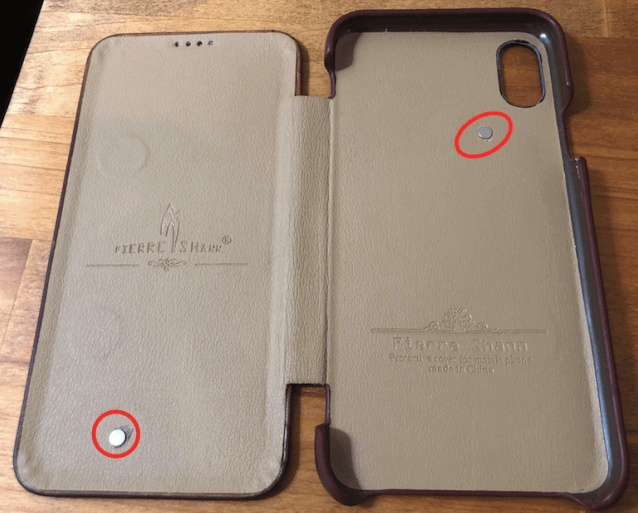
加工と言ってもやることは正しい位置に磁石を貼るだけです。ちょっとわかりづらいかもしれませんが、iPhone 11 Proケース内部の位置をこんな感じです。(画像はiPhone X時のもの)

もし位置がわかりづらければ、PDFを拡大印刷してあげて、紙を当てながら位置を決めればいいと思います。倍率は310~320%程度だったと思いますが、少し調整が必要かもしれません。

それと磁石なんですが、使用する磁石は必ずS極とN極が区別できるものを使用してください。例えば、板磁石のようなものでは反応しませんので、注意してください。そして磁石の向きに関しては、磁石のS極に当たる部分を、iPhoneに当たるように設置してください。わかりづらい場合には、何度か本体に当てて見て確かめてから、貼り付けるようにした方が良いです。

結構場所を探すのに手こずる場合には直接磁石をiPhoneに貼って位置を確かめた上でケースに貼るような手順で進めることをお勧めします。

私の場合は、この磁石に両面テープを貼って、貼り付けています。剥がれるようだったら、接着剤をつけようかなと思っていたのですが、意外と半年以上使っていますが、全く剥がれる気配はありません。

#その後外れてしまって、接着剤&コバスーパーで補強しましたが、熱に弱いので剥がれすくなってしまいそうなので、思い切ってケースの革を削って直接ケースの骨組みに貼ってからはその後一度も剥がれていません。

上手く磁石が当たるようになると、iPhoneの画面明るさ設定画面に以下の隠しボタン!?が現れると思いますので、これが確認出来れば加工成功です!まーその前にデフォルトでロックがかかると思うので、確認できるとは思いますが。。

因みに隠しボタンは、両面の磁石が貼れた(正しく端末に当たった)タイミングで、現れます。片方だけでは隠しボタンは出てきませんので、ご注意ください。

上手く場所を見つけるコツ

当サイトを見てくれて試してくれた方からのコメントをたくさん頂くのですが、その中でやはり磁石の位置がよくわからないと言う方が多いですね。

特にiPhone 11Proの場合は、iPhone側のHESの場所がすごくシビアになっていると感じており、実際わたしがやったときにもかなり手こずりました。

わたしが実施したコツとしては先ずは後ろの位置から先に見つけちゃいましょう。iPhoneに当たる側をS極にした状態することをお忘れなく。

  1. iPhoneのHES図面を310~320%で印刷
  2. 印刷したものをきれいに切り取ってそのままiPhoneの後ろに当てます
  3. その状態で先ずはiPhoneの裏側に直接磁石をテープで貼る
  4. その後、前の位置を磁石を直接当てながら探します

後ろの位置は等倍に印刷した紙があれば、ほぼ確実な場所は見つけられると思います。しかし、鬼門になるのはやはり表の位置ですね。表は流石に貼るわけ行かないので、ケースに貼った状態で見つけなければならないので。

どうしても上手く行かないと言う方は上の方法も是非試してみてください。

またコメントでどうしてもうまくいかないと言う方もいたので、磁石を少し大きいものを使ってみると良いと思います。iPhone 11 Proからは特に磁力の反応がシビアになってしまっているので、5mm x 0.8mmのネオジム磁石に変えて試してください。大きさはそこまで気になりませんが、むしろ厚みがギリギリになってくるので、ケースの加工(革の取り外しなど)が必要になってくるかもしれません。

自動ロックはOFFにしよう

最後にオススメの設定として自動ロック機能はOFFにしましょう。

元々自動ロックは電池の持ちをよくしたり、使っていないと判断した場合に自動的にロックをかける機能だと思いますが、この機能は地味にFace IDの場合は結構使いづらいです。

テーブルの上にスマホを置いて、スクリーンをみながら作業することってたまにあると思います。例えば Cookpadみながら料理したり、Youtube music聞いたりなどなど。そんな時に勝手に自動ロックがかかってしまうと、わざわざ顔をスクリーンに覗き込む動作が無駄だと感じます。

今回のオートスリープ機能をつけたケースであれば使わない時にはカバーを閉じれば勝手にロックがかかるので、逆にカバーが開いている時は使っているのですから、ロックをかける必要もないのです。

というわけで、自動ロックは「なし」と設定しておくことを推奨いたします。

最後に

ワタシの場合は、表のカバーに磁石が見えるのが気になってしまって、以下のような感じで隠しました。使ったものは、革製品の仕上げに使うコバ塗りというやつです。結構見た目も磁石が入っているようには見えないし、周りに見せてもDIY品だとは気づかれないレベルになっています。

SEIWA コバスーパー 30g ブラック
誠和(Seiwa)
口コミを見る
Amazonで探す
楽天市場で探す
Yahoo! ショッピング
メルカリで探す
ポチップ

スマートロックかっこいいなーでも純正のフリップカバーめっちゃたっけーとか思ってる方には是非オススメです!

用意するのは正直磁石だけですしね。因みに今回使った磁石ですが、ジオラマ制作に使ったら、マジックのネタ用にも使ったりするそうですよ♪もしいくつか余ったとしても有効活用して見てください!

ライフハック
Apple

この記事が気に入ったら
いいね または フォローしてね!

Follow @digiline_ Follow Me
よかったらシェアしてね!
  • URLをコピーしました!
  • URLをコピーしました!

この記事を書いた人

Takaのアバター Taka

AI業務自動化エンジニア / IoTコンサルタント / ガジェットブロガー

AIとIoTの技術を組み合わせ、スマートホーム構築・業務自動化・ガジェット活用を中心に情報発信と技術支援を行っています。
最新デバイスの検証やレビューだけでなく、実際に生活に組み込み、効率的でストレスのない暮らしを実現するための具体的なノウハウを提供しています。

自宅を“テックハブ”として運用しながら、AIエージェント、IoTデバイス、クラウドサービスを連携させた実験的な取り組みも継続中。
技術の進化を生活に落とし込み、「明日から使えるスマートな暮らし」を読者のみなさんと一緒に作っていくことを目指しています。

関連記事

  • Apple初の折りたたみスマホ登場か?2027年後半のiPhone 18が話題に
    2025年3月24日
  • 【レビュー】AirPods3は買い?それともAirPods Pro2を買うべきか?
    2024年1月7日
  • 画面割れだけど下取りできる?iPhoneは状態によって下取り先を変えるべし!
    2023年11月24日
  • AppleCare+(アップルケア)の必要性|iPhone/Mac購入時に入るべきか迷ったら
    2023年9月20日
  • ApplePencil が反応しない時の故障原因と復旧方法。保証期間内なら無償交換!
    2023年9月20日
  • 【レビュー】AirPods Pro(第2世代)|最強クラスのAppleのノイキャン(ANC)イヤホン!
    2023年9月20日
  • iRobot ルンバをSiri(ショートカット)で操作する方法:Apple Homekit/Homebridge無し
    2023年3月29日
  • Apple製品&純正アクセサリはどこで買う?安く買う方法は?
    2023年3月29日

コメント

コメント一覧 (37件)

  • 匿名 より:
    2022年3月31日 12:20 AM

    買い替え時にスリープが便利で同種同型のケースを選んだのに、何故か新しく購入した方のケースがスリープが効かずにどうしたもんかと思い検索しつつ、この記事にたどり着きました。
    裏から先に特定する方法で簡単にできました。ありがとうございます。

    原因の方ですが、新しい方のケースは磁石の位置が少しずれてました。

    返信
    • Taka より:
      2022年3月31日 9:06 AM

      コメントありがとうございます。
      ケースの品質の問題だったんですかね?お役に立ったのであれば嬉しいです!

      返信
  • ip より:
    2021年10月15日 9:27 AM

    iphone13proは、カバー開閉時のオートスリープ機能は搭載されているようですが、対応しているケースがみつかりません。何か問題あるんですかね?

    返信
    • Taka より:
      2021年10月16日 4:26 PM

      アクセサリーマニュアルを見る限り、iPhone 11までのサポートされていたHES(ホールエフェクトセンサー)がiPhone 13シリーズには全て搭載されていないので、今までの磁石を使ったカバーによるスリープ機能自体がサポートされていないのだと思います。
      以下、公式マニュアルです。
      https://developer.apple.com/accessories/Accessory-Design-Guidelines.pdf

      因みにオートスリープ機能が搭載されているというのは、自動ロック機能(一定時間操作しないと自動的にスリープ状態になる機能)のことを言ってますでしょうか?

      返信
      • ip より:
        2021年10月16日 6:54 PM

        appleに確認したところ、搭載されているとのことだったのですが、私の言い方が悪くて、伝わらなかったのかもしれません。11proで対応のカバーを使用していて便利だったのに、残念です。

        返信
        • Taka より:
          2021年10月17日 12:23 PM

          対応製品が少なかったのも要因で、流行らなくて廃止になってしまったんでしょうね。
          個人的には結構便利だったのに残念です。

          返信
  • 匿名 より:
    2021年9月18日 9:01 PM

    これはiPhone12 miniでもできるのでしょうか?

    返信
    • Taka より:
      2021年9月18日 9:07 PM

      いいえ、iPhone12 miniでは非対応です。
      iPhone X~11までしか残念ながら、スマートカバーにそもそも対応していません。

      返信
  • 今更ですが より:
    2021年9月11日 12:29 PM

    古くなったX用のケースを分解してみたら蓋側に2か所マグネットが入っていたので
    土台ごと切り出して、スマートカバーではない別の新しいケースのカード入れ部分に入れたら簡単にスマートカバー風の動作になりました。
    磁石は裏面でなくても良いようです。

    返信
    • Taka より:
      2021年9月11日 9:04 PM

      なんと!表面の2箇所でも良かったんですね。
      貴重な情報ありがとうございます!

      返信
  • ジョン より:
    2020年4月22日 10:25 PM

    お返事ありがとうございます ずっとしていますが永遠に出来ないような気がして来ました、磁石もTKさんのページにあったものと同じですが気が遠くなって来ました

    返信
    • Taka より:
      2020年6月28日 3:38 PM

      ジョンさん

      今更ですが、磁石を少し大きめのものに変えてみるといいかもしれません。
      以前は4mm x 0.5mmのものを使っていましたが、5mm x 0.8mmのものもあるので試してみてください。

      返信
  • ジョン より:
    2020年4月22日 5:23 PM

    失礼します 11proですがかれこれ一時間磁石つけまくっていますが全くの無反応です 裏側から仮当てすると設定画面にて反応ありますか?

    返信
    • TK より:
      2020年4月22日 9:31 PM

      ジョンさん

      両面当てないと反応しないですね。11Proは結構位置がシビアでしたね。
      確認するポイントはS極N極がしっかり合っているか。磁力が十分なものを使っているか。というところですかね。
      先ずは11Proに直接ネオジム磁石を貼って貼って先ずは磁性と位置を確認して見ると良いと思います。

      返信
  • blastdozer より:
    2020年3月3日 9:05 PM

    iPhone11proで試しているんですがうまくいきません。iPhoneに直で磁石を付けて試しているんですがオートスリープしないんですよね。

    返信
    • TK より:
      2020年3月3日 10:30 PM

      blastdozerさん

      コメントありがとうございます。
      当方もiPhone11Proを使っていますが、今回のやり方で問題なく動作できていることは確認していますので、おそらく磁性か位置があっていないんだと思います。
      確かにiPhoneXよりもちょっと場所が繊細になっているような気はしますが、一旦場所が上手く見つかればその後は特に問題なく動作します。

      磁性は裏表の2パターンx2の4パターンだけですので落ち着いて一つずつ試してもらえればできると思いますよ。
      場所については印刷するかもしくは定規で位置を測ってからやるのもいいかと思います。

      返信
      • blastdozer より:
        2020年3月3日 11:31 PM

        なるほど、印刷して試してみます!
        設定とかはカバーの開閉で解除するをオンにするだけだすよね?

        返信
        • TK より:
          2020年3月3日 11:49 PM

          blastdozerさん

          はい、そうだす。
          なかなか繊細で苦戦すると思いますが、がんばってやってみてください

          返信
          • blastdozer より:
            2020年3月7日 10:23 PM

            なかなか上手くいきません。
            印刷して位置はあわせてるんですが。

          • TK より:
            2020年3月13日 5:04 PM

            blastdozerさん

            iPhone 11Proは確かにワタシも位置合わせには苦労しました。
            ワタシの場合ですが、蓋側の位置は左側から3cm、下側から1cmの場所ではありました。
            使用しているケースは記事内でも紹介しているものです。ご参考まで。

      • melody より:
        2021年6月20日 12:59 AM

        N極S極はどう見分けるんですか?

        返信
        • Taka より:
          2021年6月20日 10:27 AM

          melodyさん

          コイン型磁石単体ではN極S極は見分けられません。(個別に何か磁石を持っていれば別ですが)
          ただそれでもいくつかのパターンを試せば、成功すると思いますよ。

          返信
  • st より:
    2019年7月9日 8:34 PM

    TK様
    動作しました!
    本当にありがとうございます。
    本当に便利で、Xを買ってからの1年半が勿体無かったです(涙
    また機会があればよろしくお願い致します。

    返信
    • TK より:
      2019年7月9日 11:12 PM

      stさん

      成功連絡ありがとうございます! 🙂
      スマートロックがはまると気持ちいいですよね~

      返信
  • st より:
    2019年7月7日 1:08 PM

    お世話になります。
    添付されているyoutubeの棒磁石にてお陰様で隠しメニューが表示されました!
    ただ一度きりで再現ができず四苦八苦しています。
    動画ですと、iphoneの液晶面にN、S極を触れる事により作動しているのですが、このようなやりかたもありなのでしょうか?

    返信
    • TK より:
      2019年7月8日 2:12 PM

      stさん

      youtubeのやり方は申し訳なくも、当方ではケースで試していません。純正のケースでも磁石は背面と表面に当てているので、相当な磁力がないと出来ないだと想像します。

      おそらく背面の位置と磁石の極でハマってるんだと思います。
      背面の位置は実物大に印刷したものを使って型紙を当てながら貼るのが良いと思います。その際はセロハンなどで仮止めにしておくと良いでしょう。

      次に裏面を仮止めにした状態で、オモテ面は指に直接磁石をセロハンなどに貼って当てながら探します。

      極性については、SN磁石を持っていないと測ることができないので、一度磁石と磁石くっつければ、S-Nで張り付くはずはので、あとは極性を合わせた状態で2パターン試せばイケると思いますよ。

      返信
  • st より:
    2019年7月5日 1:48 PM

    早々に回答頂きありがとうございます。
    後ほど試してみます。

    返信
  • st より:
    2019年7月5日 7:33 AM

    大変有益な情報ありがとうございます。
    一点ご教授願います。
    裏面のリンゴマークの横に付ける磁石は本体に向かってS、Nのどちらでしょうか?
    よろしくお願い致します。

    返信
    • TK より:
      2019年7月5日 8:42 AM

      stさん

      iPhoneに当たる側の極端は、裏面もおもて面もどちらともS極です。

      返信
  • hiro より:
    2019年1月21日 8:23 PM

    返信ありがとうございました。
    先にsotaさんの内容で裏面だけ場所が特定できれば「ロック/ロック解除」のメニューが出るものと考えておりましたが、表面も同時に設置することで自動ロックされて、その後メニュー表示されることが確認できました。
    無事できた嬉しさと使い勝手のよさも素晴らしくお力いただけたことに感謝いたします。ありがとうございました。

    返信
    • TK より:
      2019年1月22日 11:29 PM

      hiroさん

      続報ありがとうございます。前後での磁石が必要だったのですね。ワタシも気づきませんでした。
      ご確認&連絡ありがとうございます!お役に立てて良かったです^^

      返信
  • hiro より:
    2019年1月18日 10:42 PM

    スマートロックについて調べるうちにこちらのサイトを拝見いたしました。
    使用端末はiphoneXです。同じサイズのネオジム磁石をiphone本体裏面にあてがったりケース側にセロハンテープで固定してみても一向にロック/ロック解除のメニューが表示されません。
    たぶん位置が誤っているのだろうと思いますが、磁石が正しい位置に重なった場合にメニュー自体はすぐに表示されるものなのでしょうか?
    それともしばらく時間をおいたり再起動等をする必要はあるのでしょうか?
    もしおわかりでしたら教えていただけないでしょうか。よろしくお願いします。

    返信
    • TK より:
      2019年1月19日 12:23 AM

      hiroさん

      コメントありがとうございます。
      位置もそうですが、S極とN極が間違っていないか確認してみてください。
      再起動などは必要なかったですが、当てた瞬間にメニューが表示されたかどうかは申し訳なくも覚えていません。
      但し、おもて面も当てた時にはメニューはもう出ていたような気がします。

      なので、おもて面と裏面のS極とN極が合っているかどうかを確かめながら、試してみるといいかもしれません。

      返信
  • sota より:
    2018年10月24日 12:20 PM

    返信ありがとうございます。
    裏側に2つ必要だと勘違いしてました。

    仰る通り、リンゴマーク近くが裏側だけで、そして表面の位置を探ったところ問題なく動作しました。

    ありがとうございました!

    返信
    • tkmobile より:
      2018年10月24日 12:23 PM

      お役に立てて何よりです!
      私も同じ方法でXSが動作することが確認できて良かったです!

      返信
  • sota より:
    2018年10月23日 10:41 PM

    有益な情報、ありがとうございます。
    XSで試していて本体裏側の設置は問題なくでき「ロック/ロック解除」が表示されたのですが、表がどこに当たるのかわからない状態です。
    もしわかれば教えていただけないでしょうか。

    返信
    • tkmobile より:
      2018年10月23日 11:20 PM

      コメントありがとうございます!
      裏側の設置が出てきて、ロック解除マークが出てきているのであれば裏側はあっていそうなのですね。XSであれば、以下の94pの部分が XSケースの設計図になります。
      https://developer.apple.com/accessories/Accessory-Design-Guidelines.pdf

      私も試したのはXだけなので、正確なことはお伝えできないんですが、、裏面位置がリンゴマークのHESだったと思うので、表面は右上(つまり開いた時の左上)になると思います。S極/N極を変えてみて、セロハンテープで仮留めしつつ位置を探っていく感じですね。私の場合は、300%に印刷したものも使いましたが、最後の位置決めは少しずつ探る感じでしたよ。そこまで正確に当てなくても、大体の位置さえ合っていれば反応すると思います!

      返信

コメントする コメントをキャンセル

人気記事
  • IKEA TRADRI(トロードフリ)のリモコン/センサーが反応しない!?電球がペアリングできないときの復旧方法
    ライフハック
  • iPhoneの電池の減りが異常に早いのでバッテリー交換しに行ったら断れた話。AppleCare+未加入の人は注意しよう!
    便利なサービス
  • セゾンカードの携行品保険ならスマホもパソコンも保証!月300円のスマホ補償付きお買い物安心プラン[Y]がコスパ最強!
    保険のこと
  • iPhoneのフィールドテストモード。隠しコマンドを入れたらこうなるなんて!?【専門家が解説】
    ライフハック
  • Apple Watch (アップルウォッチ)向けの保険としてapplecare+はいらないよ
    保険のこと
新着記事
  • エジソンが成し得なかった「2つの夢」。ラボグロウンダイヤモンドとSRIYE(スライエ)を“スペック”で選ぶ合理性
    2026年2月13日
  • Aerlix 人間工学チェアは買い?2万円で買えるコスパ最強ワークチェア
    2026年1月31日
  • SwitchBotのトラブルが示す「スマートロックの現実」― 便利さの裏にあるリスクと、過信してはいけない理由 ―
    2026年1月22日
  • MX Ergo SはAliExpressで買っても大丈夫?偽物・保証・価格を徹底解説
    2026年1月21日
  • カラフルボックスでFastAPIを動かすまでに踏んだ地雷すべて
    2026年1月7日
目次
DIGILINEオススメのサービス
TAKA
メディア監修
AI業務自動化エンジニア / IoTコンサルタント / ガジェットブロガー

AIとIoTの技術を組み合わせ、スマートホーム構築・業務自動化・ガジェット活用を中心に情報発信と技術支援を行っています。
最新デバイスの検証やレビューだけでなく、実際に生活に組み込み、効率的でストレスのない暮らしを実現するための具体的なノウハウを提供しています。

自宅を“テックハブ”として運用しながら、AIエージェント、IoTデバイス、クラウドサービスを連携させた実験的な取り組みも継続中。
技術の進化を生活に落とし込み、「明日から使えるスマートな暮らし」を読者のみなさんと一緒に作っていくことを目指しています。
新着記事
  • エジソンが成し得なかった「2つの夢」。ラボグロウンダイヤモンドとSRIYE(スライエ)を“スペック”で選ぶ合理性
  • Aerlix 人間工学チェアは買い?2万円で買えるコスパ最強ワークチェア
  • SwitchBotのトラブルが示す「スマートロックの現実」― 便利さの裏にあるリスクと、過信してはいけない理由 ―
  • MX Ergo SはAliExpressで買っても大丈夫?偽物・保証・価格を徹底解説
記事を探す
メーカーで探す
+style Aiseesoft Anker Apple Aqara BLUETTI braun Broadlink Buffalo CANDY HOUSE(キャンディハウス) Coomooy DELL DJI FlexiSpot(フレキシースポット) Garmin(ガーミン) GenHigh Google GoPro Hysure IKEA Insta360 iRobot issin j5create Kandao LinkJapan LoopEarplugs MiniTool MOFT(モフト) MovPilot Narwal Nature Philips PITAKA(ピタカ) QNAP Rakuten Satechi(サテチ) SwitchBot(スイッチボット) tile TP-Link(ティーピーリンク) UGREEN Ulanzi VOLTME お得情報 まとめ
  • DIGI LINE(デジライン)について
  • お仕事の依頼
  • 特定商取引法に関する表記
  • 免責事項/プライバシーポリシー
  • お問合せ

© DIGILINE (デジライン)

目次