

年々増えていくスマホやPCのデータ量、増えることはあっても減ることって、あんまりないですよね。
相当気をつけてデータ管理していないと、写真撮るたびに、年中スマホの容量不足と睨めっこ、なんてことになってる方多いと思います。(私もそうです)
クラファン界隈では結構話題になっていましたが、このたび、そんなあなたを容量不足から救ってくれる夢のようなデバイスがUGREENから発売されまして、早速使う機会をいただいたのでレビューしていきたいと思います。


 ポチップ
ポチップ
はじめに|そもそもNASってなに?
NASは「Network Attached Storage(ネットワーク アタッチド ストレージ)」の略で、簡単に言うと「インターネットにつながる大きなハードディスク」のことです。
普通のハードディスクは、パソコンやタブレットなどと直接つながないと使えませんよね? でもNASは、インターネット(Wi-FiやLANケーブル)につないでおけば、どこからでもデータにアクセスすることができるんです。
NASでできること
NASは、ただデータを保存するだけじゃなくて、色々な便利な使い方ができます。
データを一箇所にまとめられる!

写真、動画、仕事のファイル、ゲームのデータなど、色々な場所に散らばっているデータをNASに全部まとめて保存できます。これで「あのファイルどこに保存したっけ?」と探す手間がなくなります。
どこからでもアクセスできる!
リビングのパソコンから、自分の部屋のタブレットから、寝室のスマートフォンから、NASに保存したデータにいつでもアクセスできます。いちいちUSBメモリを抜き差しする必要がありません。
家族や友達とデータを共有できる!

NASに保存した写真や動画を、家族みんなで簡単に見たり、共有したりできます。ファイルごとに「この人だけ見られる」「この人だけ編集できる」といったルール(アクセス権限)も決められるので、プライバシーも守れます。
外出先からでもデータにアクセスできる!

NASに保存したデータは、インターネットがつながっていれば、どこからでもアクセスできます。
大切なデータを自動で守ってくれる!
NASには、ハードディスクが複数入っていることが多く、もし1つ壊れてもデータが消えないように、同じデータを別のハードディスクにも保存する「ミラーリング」という機能があります。これで、もしハードディスクが壊れても、大切な写真や仕事のファイルが消える心配が減ります。自動でバックアップしてくれる機能もあります。
自分だけのメディアセンターになる!
NASに映画や音楽を保存しておけば、スマートテレビやゲーム機、スマートフォンなどで、いつでも好きな時にストリーミング再生できます。DVDやブルーレイディスクをたくさん持っていなくても、自分だけの映画館や音楽ライブラリが作れます。
まるでGoogle DriveやOneDriveNASと思った方、するどいです。つまりは自分専用のクラウドドライブが持てると言うとわかりやすいと思います。
クラウドドライブは無料の容量(5GB程度)を超えた分が欲しいと思うと有料のサブスクを月々課金して使っている方もいると思います。
NASは最初に本体とハードディスクを買えば、それ以降は基本的に月々の利用料は(電気代と通信料金以外は)かかりません。
月額利用料のかからない大容量のクラウドドライブを持てると言うのが大きなメリットです。
また、クラウドドライブの場合、ある日突然、保存している動画や写真の内容が運営側の規約違反と判定され強制的にアカウント停止(データは凍結)となる場合もありますが、NASの場合はそんなことはありませんのでそう言った意味でも安心と言うメリットがあります。
NASのちょっと難しいところ(デメリット)
NASは便利ですが、いくつか知っておきたいこともあります。
最初に費用がかかる
NAS本体と、データを保存するためのハードディスクを最初に買う必要があります。これは、クラウドサービスの月額料金と比べると、最初にまとまったお金が必要になります。
自分で管理する必要がある
NASの設定や、もし何かトラブルが起きた時に、自分で調べたり操作したりする必要があります。でも、最近のNASは初心者でも分かりやすいように作られているものが多いので、そこまで心配はいりません。
データの転送速度が遅く感じることも
とても大きなファイルをたくさん送るときなど、パソコンに直接ハードディスクをつなぐより、少し時間がかかることがあります。でも、最近は速いNASも増えています。
災害時にデータがなくなる可能性がある。
データが手元にあるので、大規模災害時に家が潰れてしまった、なんて時もクラウドドライブであればクラウドサーバーの存在するデータセンターが被災しない限りは自宅が記載してもデータは安全だったと言うこともありますが、NASの場合は家や財産と一緒にデータも一緒になくなってしまう可能性があります。
そのため本当に大事なデータは別途クラウドドライブにバックアップを取っておくこともお勧めします。
UGREEN NASync DXP2800との特徴
UGREEN NASync DXP2800は、UGREENが提供する2ベイのNAS(Network Attached Storage)デバイスで、海外(Kickstarter (キックスターター))および、国内(GREEN FUNDING (グリーンファンディング))において、それぞれ10億円の支援を集めて、特に日本国内の購入型クラウドファンディングにおいては、史上最高額を更新した記録を持ちます。
そのため今現在、ガジェット界隈では結構話題のNASとなります。
主にホームユーザーや中小企業向けに設計されていて、特に、エントリーモデルとしては贅沢なハードウェア構成と価格設定により、注目を集めているガジェットです。
UGREEN NASync DXP2800|高級感のある筐体
早速外観をみていきましょう。まずは箱から

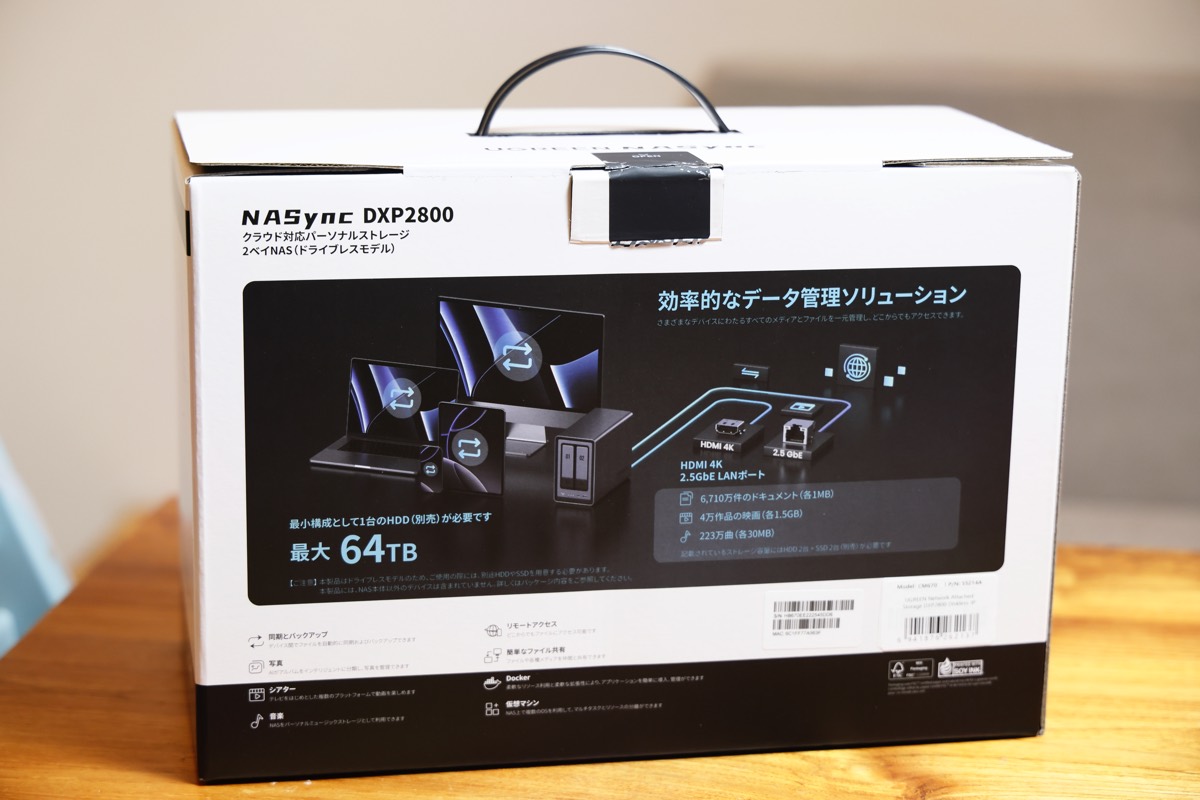
こちらは後ろ。
開封して中身を取り出したところ

NAS本体、取説と、二年保証のカード、ACアダプタ、CAT7 LANケーブル、ドライバー、扉ロック工具、2.5インチHDD固定用ネジとなります。
こちらは前、HDDのケースがシンプルでかっこいいですね。

側面、こちらも非常にシンプルです。

背面、マグネットで固定するファンの網部分。取り外せるのが嬉しいです。

MacBookProを彷彿とさせるダークグレーのアルミ筐体で、特にMacのデスク環境にとても馴染むと思います。
他の多くの2ベイNASサーバーがプラスチック製である中で、差別化ポイントではないでしょうか。
デザインはシンプルで、テレビ横に置いても馴染みやすい印象です。

本体サイズは高さ177mm x 幅109mm x 奥行231mm
HDDを含まない状態での重量は約 1.9 kgと結構ずっしりです。
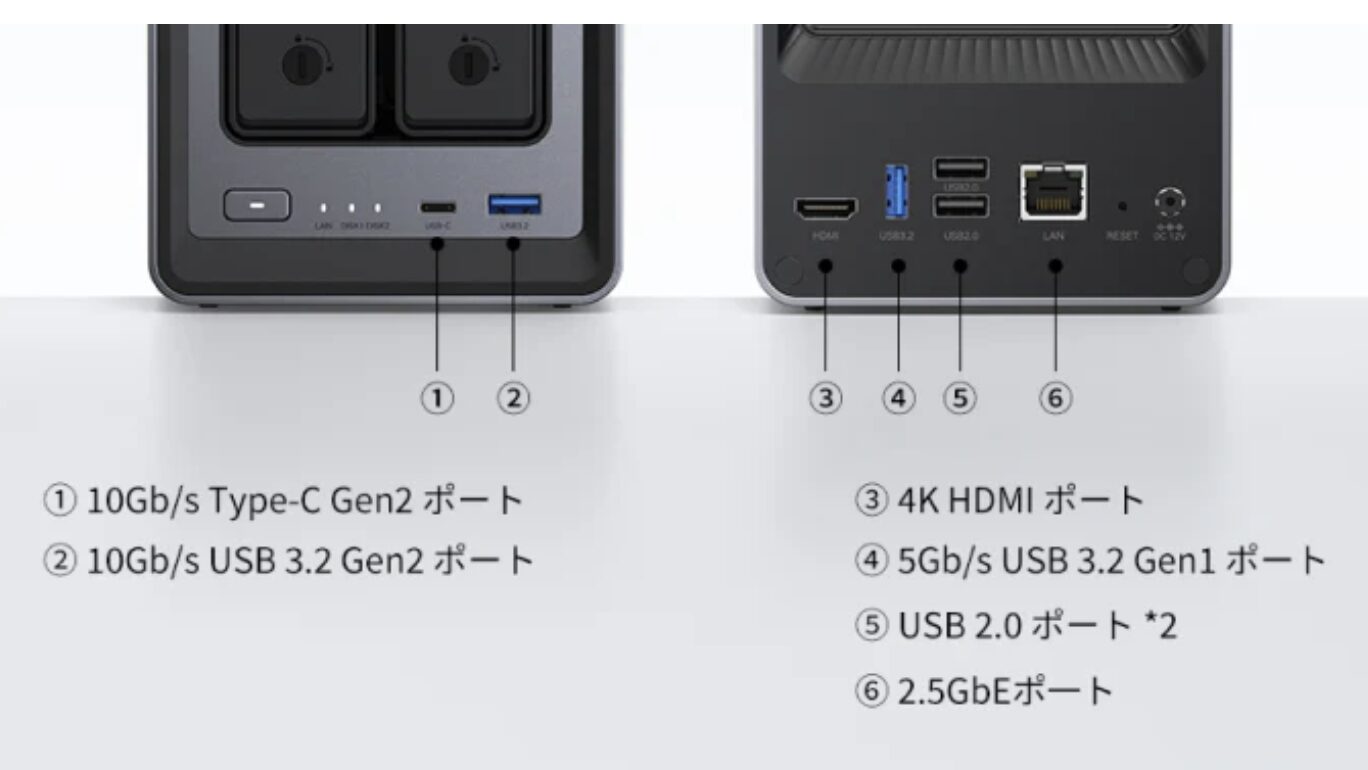
前面には、ツールレスでロック可能なドライブスレッド、電源ボタン、USB-Cポート、USB-Aポート、およびLANとドライブのLEDインジケーターが配置されています。
背面には、2.5GbEのLANポートを1つ、5GbpsのUSB-Aポートが1つ、USB 2.0(480Mbps)のUSB-Aポートが2つ、HDMIポート(4K)が一つとなっています。
USBはバックアップ用の外部ストレージの接続を想定しているのだと思います。
HDMIポートは、4Kビデオストリーミングに対応しており、TVやモニターを繋ぐことでメディアサーバーとして使用することができます。
下面のネジを外すとメモリスロットが見えました。スロットは1つで、最大16GBまでのカードを入れることができます。

ケースの中には2つのM.2 2280 NVMeスロットが見えます。

M.2スロットはSSDキャッシュ用途によるアクセス速度の向上や別途高速ストレージプールに利用できます。
ちなみに、最大ストレージ容量は、SATAドライブ24TB x2+M.2 SSD 8TB x2の構成で合計64TBまで使用できるとか。実際にはRAID1を組み込む方が多いと思いますので、半分の32TBが実質の最大容量なんですが、個人利用では十分過ぎるほどの拡張性です。
いざ設定です。
今回はiphoneのアプリで設定してみます。
- 左:app storeでUGREEN NASアプリをDLします。
- 中:アプリを開いてみると、ようこその画面
- 右:構成画面です。
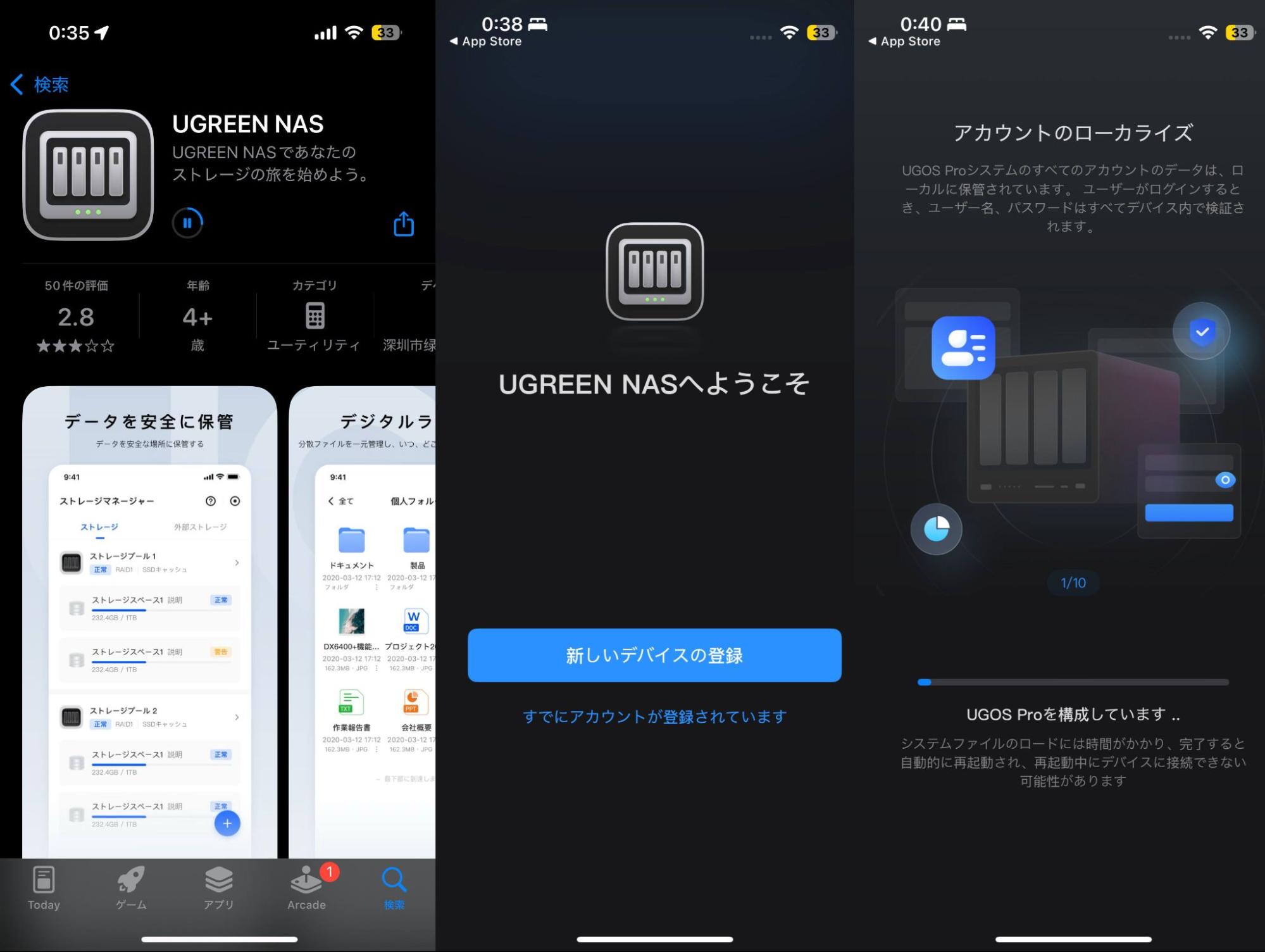
- 左:ロード完了画面
- 中:再びようこその画面です。
- 右:ストレージプールの作成画面です。ここでRAID構成を決めるのですが、一般的なRAID1を選択しました。

ちなみに、RAIDとは 複数台のハードディスクを組み合わせることで仮想的な1台のハードディスクとして運用し信頼性を向上させる技術で、NASync DXP2800ではRAID0と1に対応しています。
RAID1は、ミラーリング機能で、2つのHDDに同じデータを書き込むことで、ディスク1台が故障してもデータを守れる構成です。
RAID0は、データをブロック単位に分割して複数のディスクに分散して書き込むため、高速化が期待できますが、冗長性はありません。
通常は、RAID1を選ぶことが多いと思います。
RAID0を選ぶ場合は、例えば、NASに同容量の外付けHDDを繋いでおいて、そちらに毎日バックアプさせるような構成を組んでいた場合など、こういった構成であれば書き込み速度の高速化と大容量を得られますね。
ただし、もう1セット外付けHDDが必要なのでわざわざ買ってまで構成するのはあまり意味がないと思われます。どちらかというとすでに外付けHDDを持っていて、捨てるくらいなら活用するといったような特殊な使い方だと思います。
- 左:ボリューム作成画面
- 中:ストレージマネージャへ移動して、
- 右:RAID1構成中の画面です。

- 左:ストレージプールの作成画面の続きです。このまま7時間程度でRAID構成ができました。
- 中、右:MacでFinderから探せるように、SMBサービスをオンにしました。

ここまでで一旦は構成作業は終了です。
AI機能をいじってみました。
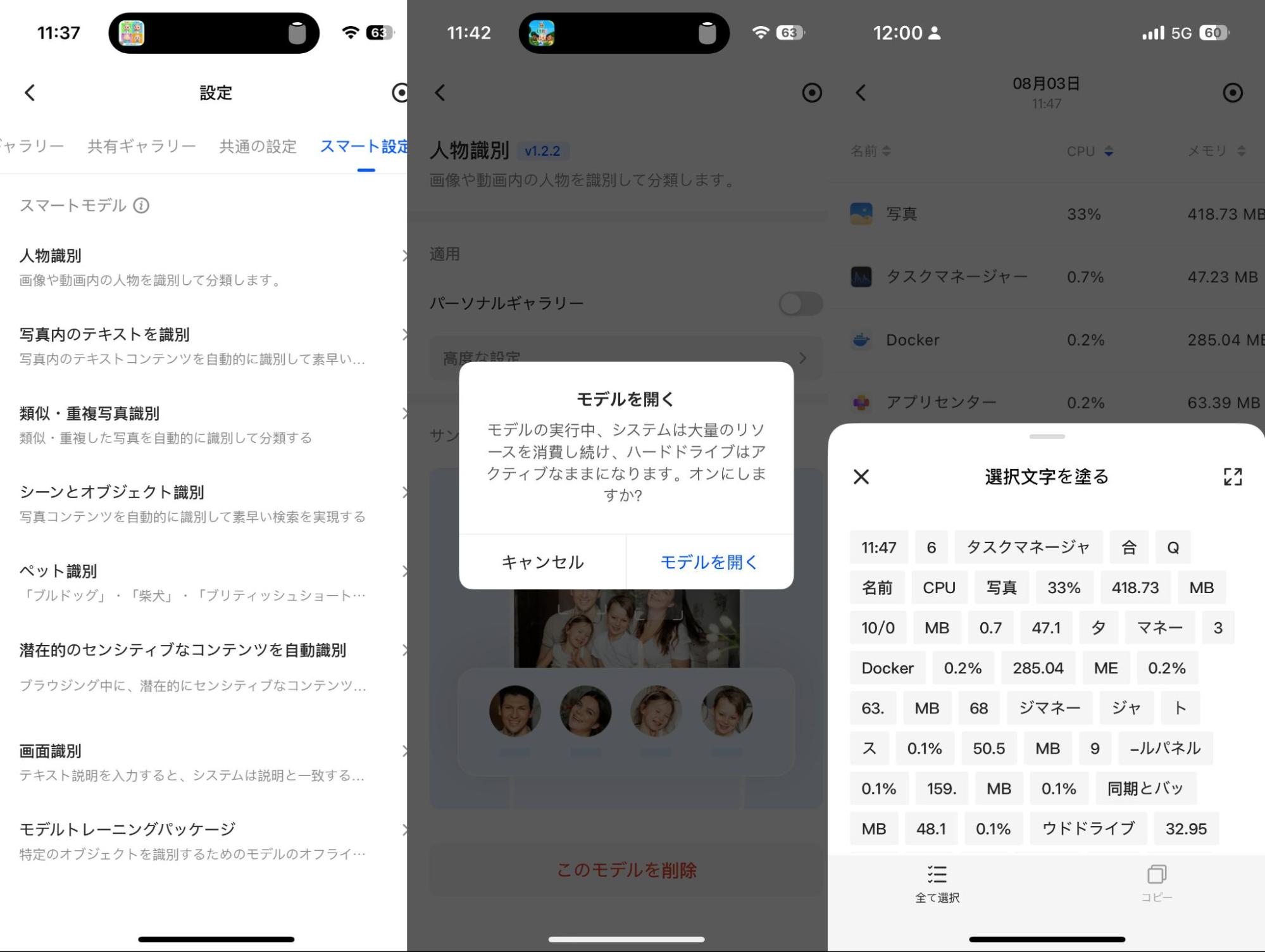
- 左:写真アプリのスマート設定画面です。ここでAIに検知して欲しい機能を指定します。
- 中:スマートモデルをオンにするたび、このような警告がでるようです。毎回出るので若干うるさいです。1回目だけとかでもいいと思います。
- 右:画像認識機能を試してみました。こちらは、画像から文字列を引っ張ってこれる機能です。
- 左:写真アプリで、検索をしてみました。優秀な画像認識機能のおかげで、ちゃんとキーワードに
- 合う写真を拾ってきてくれます。
- 右:タスクマネージャです。これまでスマホで見れるので、普段PCから管理することはほとんどなさそうだなと思ったところです。

強力なCPUとクラス随一のメモリ容量
CPUはIntel N100 (第12世代4コア、1.7GHz)を搭載。
私が使っていたQnapTS231Pでは、2コア1.4GHzでしたので、単純に2倍以上の処理速度を持っている雰囲気です。
このプロセッサは、このカテゴリーで主流のIntel Celeron Jシリーズ(競合のSynology DS225+が採用するJ4125)よりも新しい世代のCPUになりますので、ベンチマーク性能以上の効率の良さがあるようです。
メモリは8GB DDR5 RAMが標準搭載されており、16GBまで拡張可能。
2ベイNASとしてはクラスを超える容量となっており、同価格帯の他社製NASではDDR4の1〜2GBが一般的となりますので、相当な作業量を与えても余裕の動作ができることが予想されます。
このCPU、メモリのスペックはもはや、NASというよりPCに近く、ミニPCといっても過言ではない性能だと思います。
実際のところ、体感でもかなりサクサク動いてくれます。
Qnap TS231Pとは何世代も違うので当たり前なんだろうと思いますが、TS231Pは何をするにもモッタリだったのが、サックサクで気持ちがいいです。
ポチップ
2.5GbpsLANとHDMIによる差別化
2.5GbE LANポートとHDMIポートの組み合わせもこのクラスのNASでは珍しいです。
Wi-Fiやハードディスクの高速化に伴い、近年2.5GbE LANポートの採用は増えてきてはいますが、エントリークラスのNASとしては、まだまだ1GbEが主流のなか、2.5GbEの採用は差別化ポイントだと思います。
HDMIポートの採用はこのクラスでは初ではないでしょうか。
外部モニターとして使用することはできないようで、あくまでメディア再生用のポートということに注意です。というか、外部モニターとして使えたらNASというよりもうミニPCになってしまいますね。
このHDMIポートをTVに繋いで使うことで、PCを使わずに動画や写真をTVで見ることができるようになり、ちょっとしたHDDレコーダーのような形で使うことができてしまいます。流石にTV番組の録画まではできないようですが、最近は録画番組よりもスマートTVで動画配信を見る方がメインの楽しみ方って方も多いと思いますので、ここは自分のデータを見れるだけでも機能的に問題ないと思いました。
このことから、UGREENは「多機能性と使いやすさ」に重点を置いて設計を行っていると解釈できます。
ファイル転送速度
ファイル転送テストをしてみました。
使用ソフトはiPhone用アプリのiPerf3です。
NASのスピードテストは、OSとの接続方法によってだいぶ変わるため、汎用スピードテストソフトではPingの遅延などによって実行速度よりだいぶ遅いスピードが測定されることがよくあります。
UGREENのNASにはiPerfというツールが標準搭載されていることから、より実行値に近い数字が出るであろうと踏んでこちらのソフトを選定しました。
使用環境は
- HDD 4TB × 2 (RAID1)+キャッシュ用SSD(512GB)×2(リード&ライト RAID 1 )構成
- 無線LAN (Wi-Fi7)接続(Wi-Fi速度 1,200Mbps程度)に2.5GbE接続
となります。
ノートPCやタブレットメインの自宅NW環境では最速に近い環境と思います。
ちなみにHDDはWDのRED Plus
SSDは、国内ではアイオーデータが代理店をしている、Verbatim(バーベイタム)Vi5000 PCIe NVMe M.2 Gen4x4 512GB ( 31825-J )を選定。メーカー名はあまり聞き慣れませんが、元々はアメリカ企業→三菱が買収→現台湾ブランド、生産は中国のようで、読み出し:2,500MB/s、書き込み:5,000MB/s、TDW:500(TB)
と、そこそこのスペックです。
で計測結果がこちら

書き込み速度が1,249MBps、読み込み速度は1,381MBps
Wi-Fi速度のMAXくらい出てますね。
SSDのキャッシュがかなり効いているようで、SSDの読み書き性能とLANポートのスピードからすると、2,000MBps〜2,500MBpsくらいは出そうな気がします。
どちらにせよすでに爆速ですのでゲーミング用途でもなければ全くストレスなくサクサクと使えそうです。
HDMIテスト
HDMIによる接続も試してみました。
我が家ではWi-FiルータとTVが遠いので、擬似的にポータブルモニターを使ってテストしています。
繋ぐとこのような画面が出ます。

このままでは先に進まないので、スマホのアプリで、動画を選択して、視聴したい動画を再生します。画面右上に画面転送マークが出るので、そこをタップすると外部モニターに映像が出力されるということです。
こんな感じで動画を見ることができました。
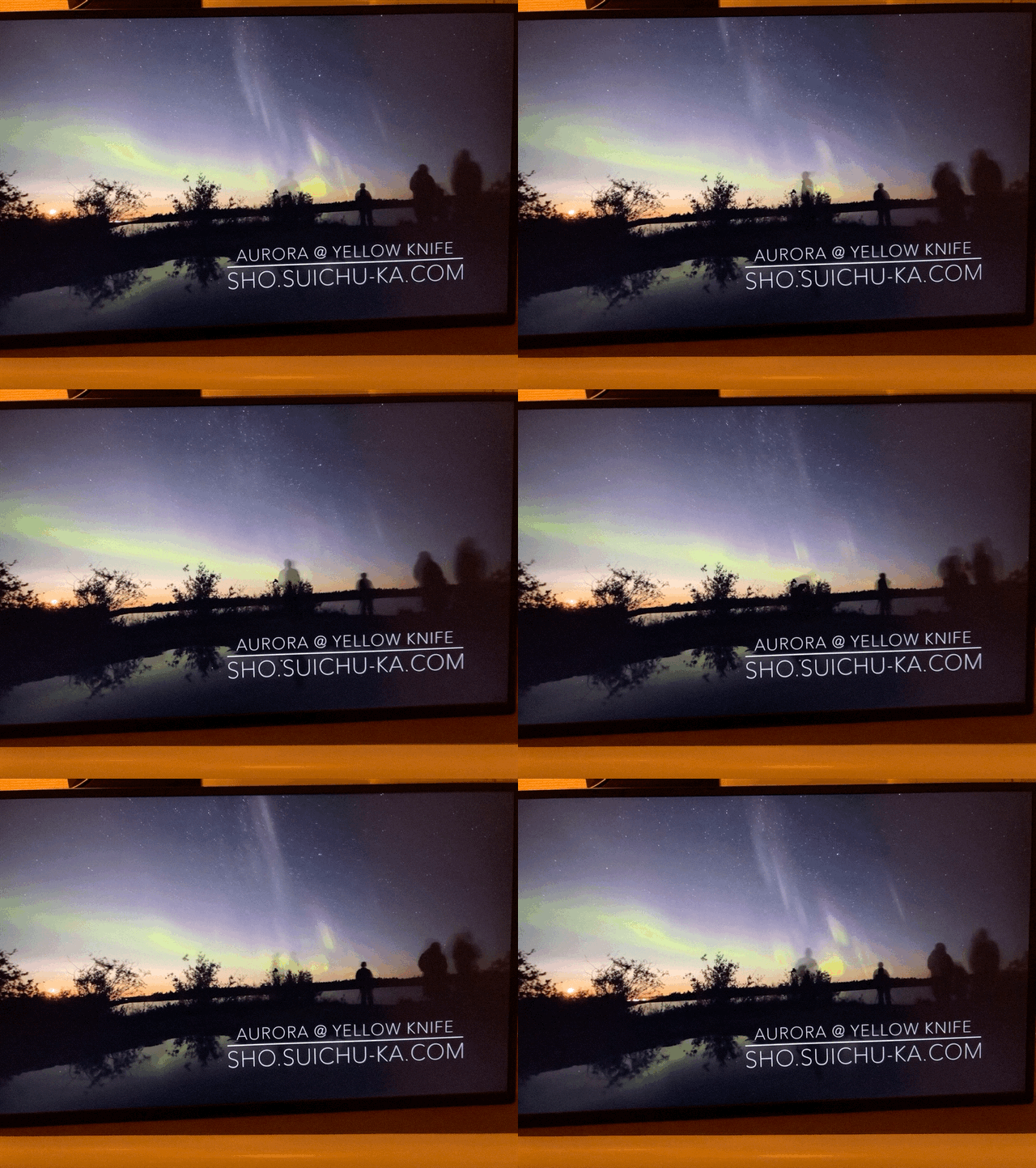
無事に動画再生ができました。モニターは2.5Kなので4K環境ではないですが
サクサク動画の再生ができています。
旅行の動画とかを再生するのに良さそうですね。
今はベータ版機能とのことでこれしかできませんが、今後のOSアップデートで色々できることが増えていくことに期待です。
個人的には、せめて動画だけでなく、写真とか、スライドショーとか管理画面とかも表示できるようになると良いかなと思いました。
ちなみにDLNA機能もついているので、TVが遠い方は、HDMIではなくてネットワーク経由で再生することもできます。
今回、AppleTVでの再生を試してみました。app storeでUGREEN NASアプリをDLして接続。
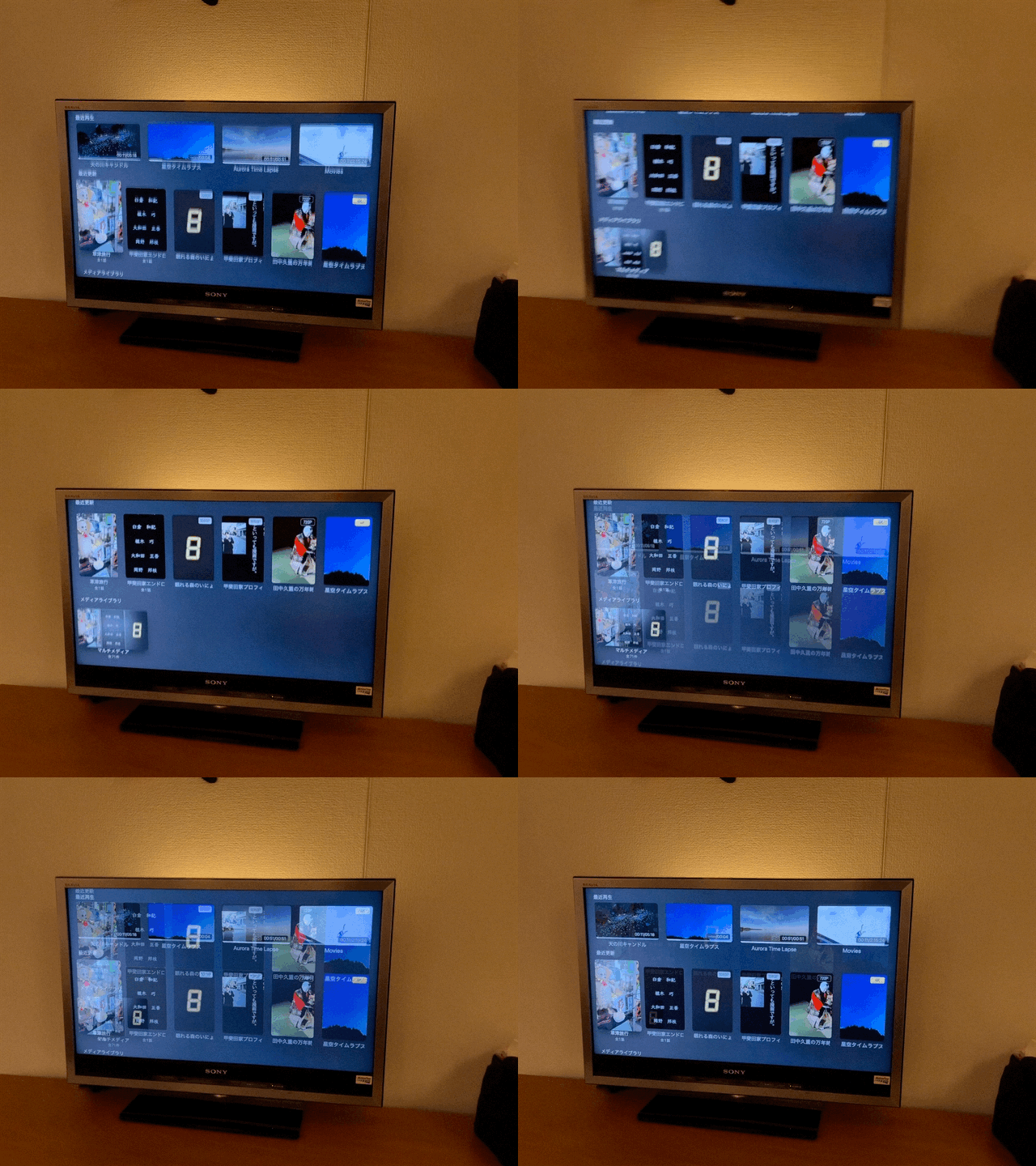
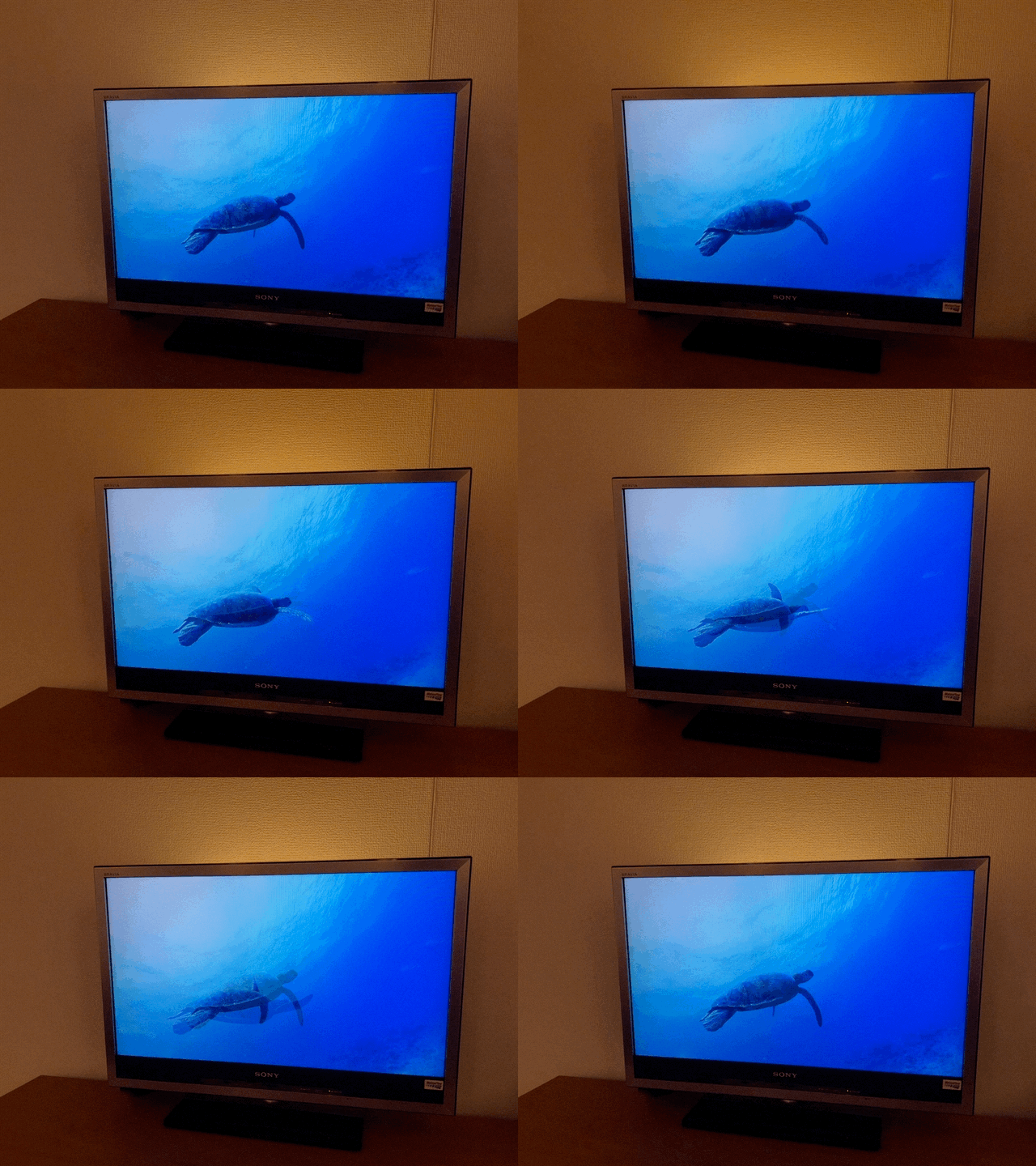
サクサク動くし、非常に簡単にNAS内の動画を見ることができました。
我が家の環境だと、NASをTV近くに置くことはできないので、Wi-Fi経由でのAppleTVでの視聴がちょうど良さそうでした。
独自のOSによるスマホフレンドリーな使いやすさ
DXP2800はUGREEN独自のUGOS Proオペレーティングシステムで動作します 。
NASyncシリーズの発売当初、UGOSは使いやすいUIを持つ一方「Qnapや、Synologyなど洗練されたOSに比べ、まだまだ機能が発展途上の第一世代のNAS OS」と見なされていましたようですが、過去1年間で行われた定期的なファームウェアアップデートにより、着実に機能拡張が行われてきているようです。
特にアプリカタログが限定的で、アプリセンターには20個のアプリがありますが、
競合のAsustor (270以上) やQNAP (76) と比較して大幅に少ない点が大きな欠点として指摘されています。この辺りはまだまだ発展途上といったところでしょうか。
ただし、この辺りは使い込むと気になってくるような機能ですので、
エントリーモデルとしてはあまり気にならないと思います。
今後使い込むごとにユーザーと共にOSも成長していき、玄人向けの機能がいつの間にか揃っていたというような感じだと好ましいですね。
iPhoneのバックアップ設定をしてみました。

数タップで完了。ものの数分で、iPhoneの中の写真と動画のバックアップが済んでしまいました。
一度セットしてしまえば、その後はスマホのUGREEN NASアプリを立ち上げるだけで自動でバックアップが更新されます。
バックアップ完了後の写真はスマホから消しても消えませんので、その後バックアップが済んだ写真はスマホから消してしまえばスマホの容量を削減可能になります。
さすがにiPhoneの設定ごと丸ごとバックアップというわけにはいかないので、そういったことがやりたければ、最低限のバックアップだけ別途iCloudに設定しておけば、安心というわけですね。
体感として、設定作業は非常に簡単だと思いました。特にNASを初めて導入するユーザーにとっては大きなアドバンテージではないでしょうか。
今回設定をモバイルアプリで行いましたが、一部のオプション設定以外のほぼ全ての設定をモバイルアプリで済ませることができました。
特に、スマートフォンからの写真やビデオのバックアップが非常に簡単です。
これで、iCloud容量不足問題から解消されること間違いなしです。
Time machine によるPCバックアップ設定
Macのバックアップも試してみます。設定はとても簡単でした。
PCからのWEB操作が必要ですが、まず、NASsyncコントロールパネル>ファイルサービス>詳細設定 を開き、Bonjour(ボンジュール)サービスを有効にする にチェック
これをオンにすることで、MacのTime Machineが自動的にDXP4800 Plusを見つけてくれるようになります。
続いて、下の『Time Machineフォルダを設定する』をクリック。
そして、『+共有フォルダ』をクリックして、Time Machine用のフォルダを追加する。
Time Machineフォルダの名前と場所を設定、そして最大容量を決めておきます。
一般にTime Machineはバックアップ元のドライブの2倍ぐらいのサイズが良いとされています。私の場合は512GBですので、1TBに設定しました。
これで、DXP4800 Plus側の設定は終わり。
あとは、通常どおり、Mac側からTime MachineのドライブにDXP4800 PlusのTime Machineフォルダを設定すれば無事にバックアップ完了というわけですね。
FTP接続で、デジタルカメラの写真を自動取り込み
自宅で物撮り撮影するような時、いちいちSDカードなどをPCに差して保存するの面倒なことってありますよね。
FTP接続に対応しているカメラがあれば、UGREEN NASyncで自動転送できてしまいます。
準備
- NASyncのIPアドレスを固定する
これはWi-Fiルータ側の設定となります。
- NASyncでFTPサーバーを起動・フォルダーを作成する

次に、カメラ本体でFTPサーバーを設定
私の持っているCANON EOS R5でためしてみました。
まず、下の画面で、FTPサーバに接続をタップ

設定方法を選択。通常はオンラインでいいと思います。
次にアクセスポイントの検索です。

パッシブモードは通常「使う」

プロキシサーバー設定も通常はいじらなくて良いと思います。
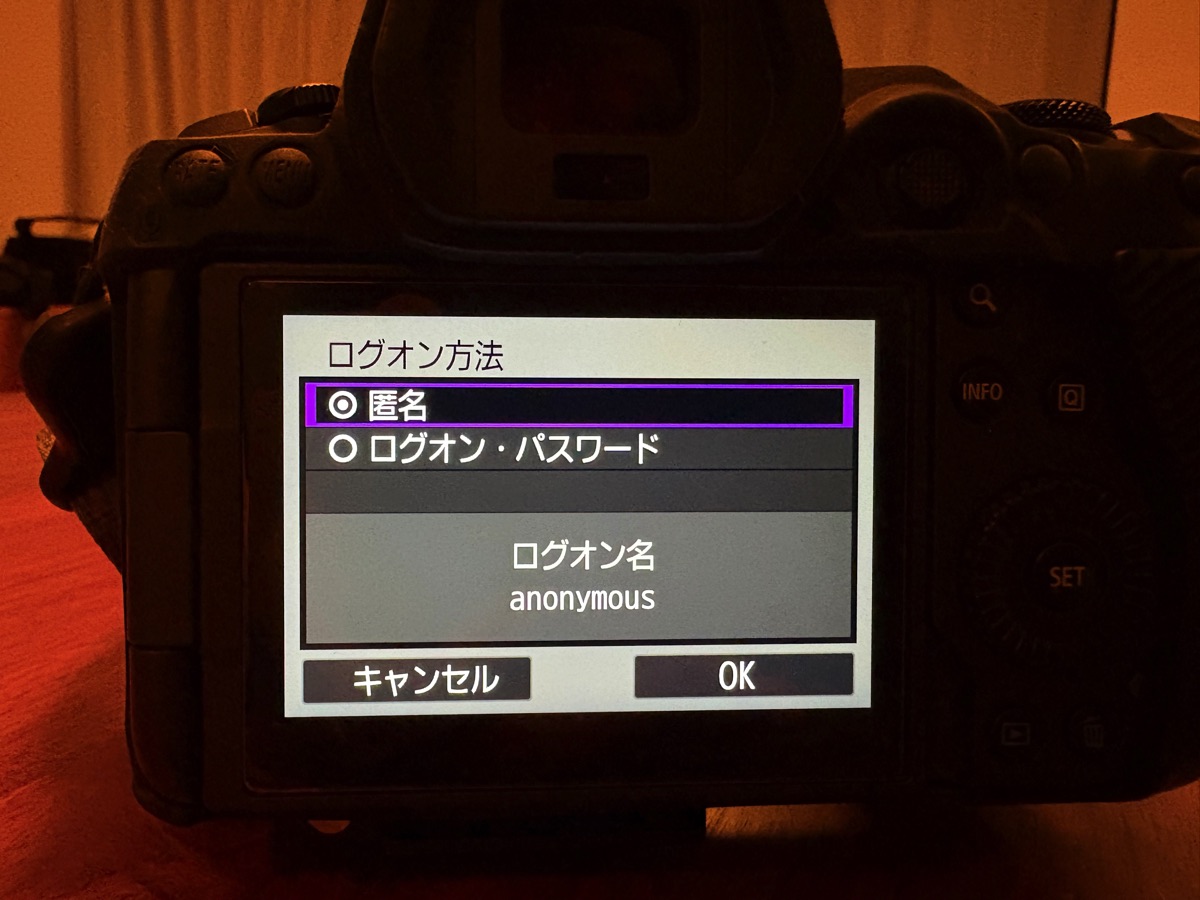
ここまでで無事に設定できたら、今度は自動転送設定です。

できました。早速カメラで写真を撮ります。
このような感じで、ほぼリアルタイムで転送できました。
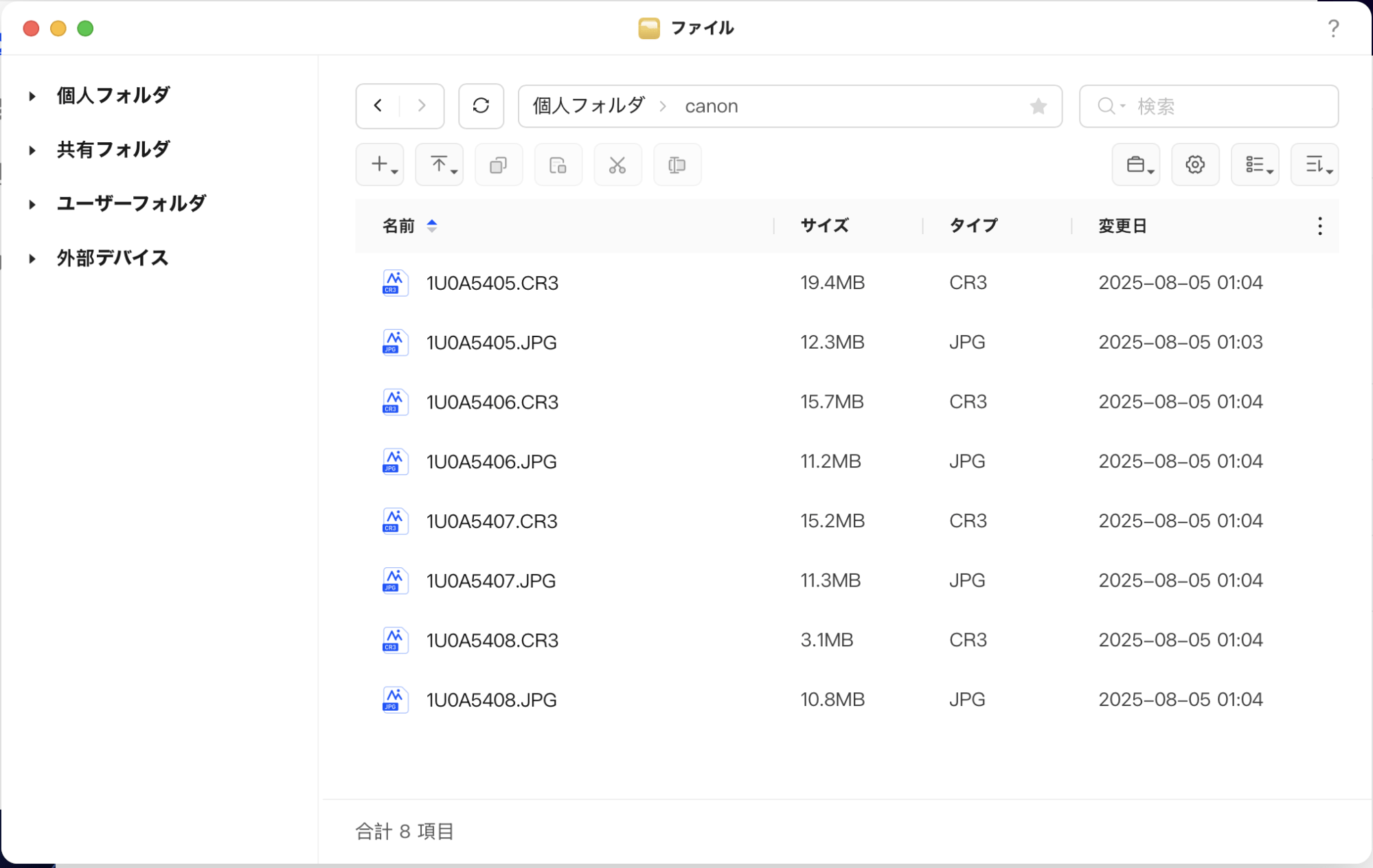
今まで使っていたQnapなどでも多分できる機能なんだと思いますが、
NASの方の設定は非常に簡単に組むことができた印象でした。
ただし、設定時につまずきましたので、以下にちょっとだけ注意です。
- 作るフォルダは個人フォルダとする。記号や大文字、スペースなどはフォルダ名にしない方が安全(カメラ側でのパスの指定に手間取る可能性あり)
- 保存フォルダパスは、手打ちであることに注意。
UGREEN NASync DXP2800|の良いところ
スペースグレーのアルミニウム筐体による高級感

iPhoneやMacの周辺機器をよく作っているUGREENならではのデザインアプローチだと思います。
実際、初めて見た時しびれました。
今までここまで高級感を感じるエントリーモデルの家庭用NASってあったでしょうか、
プラスチックのケースが一般的で、白か黒か選べるくらいであったと思います。
windowsPCとMacぐらいのデザインの違いがあります。
デザインだけで選んでもいいのではないかと思わせる高級感で、Mac環境であればこのNASを選んで、机周りを揃えたいと思わせるデザインに好感が持てます。
2.5GbEの高速LAN
前述しましたが、このクラスの2ベイNASでは、2.5GbELANポートが付いているものが少なく、エントリークラスのNASで2.5GbELANポートが付いていると言うのは、実使用上毎日体感するメリットですので、大きな強みではないかなと思います。
スマホフレンドリー
私が使っていたQnapのNASなどでもスマホでの操作は確かにできました。
ただスマホでも操作できると言うレベルで、基本操作はPCから設定が前提とされていたと思います。
その点、UGREEN NASync DXP2800はスマホ時代のNASといっても過言ではないと感じました。
とにかくスマホアプリが作り込まれていて、普段の操作はほぼスマホで完結します。
これはパソコンを使ったことがないようなエントリー層に強く刺さる製品だと思います。
HDMI接続によるメディアセンター機能(ベータ版)

前述しましたが、HDMIポートを持っているNASというのは少数派(同クラスの競合では皆無)で、これはUGREENが戦略的に採用した仕様ではないかと考えられます。
確かに今までもDLNAなどでネットワーク経由で使うことはできましたが、ユーザー認証が必要だったりで、見たいと思った時にすぐ見れるかというとそういう感じではなくて、
この辺りは直接つながるに越した事はありません。
ネットワークビデオレコーダーとNASのいいとこ取りのような立ち位置を狙っているものだと思いますが、前述した通り、現状はベータ版とのことで、できることはかなり限定的ですので、今後に期待です。
UGREEN NASync DXP2800|のちょっと残念なところ
独自OSの使い勝手とアプリ拡張性
独自OSなので、やはりQNAPやSynologyなどの老舗NASメーカーに比べると、アプリの数の少なさは少し残念なポイントですが、これは今後への期待といったところでしょうか。
ただし、必須と思われるクラウド連携やデータ管理機能は一通り揃っている印象で、Google DriveやOneDriveとの同期、スナップショットによる世代管理のほか、独自機能である、画像・音楽の自動整理機能はかなりトレンドをつかん嬉しい機能ではないでしょうか。
写真認識、AIアシストインデックス作成、コンテンツ分類などがローカルで実行されるようになっており、プライバシー保護の観点からも好感が持てます。
LANの拡張性
こちらは、欲を言えばといったところです。
気になるなら上のクラスを選べば良いだけですので。
今は高速に分類される2.5GbEのLANポートですが、将来さらなる高速化が欲しいってなった時、例えば、2.5GbELANを2つまとめて5GbEとして使ったり、拡張ボードを使って10GbEへの拡張と言うのはできないようです。
UGREEN NASync DXP2800|競合との比較
今回は、競合品として、2ベイのNASを比較しました。
| 製品名 | UGREEN NASync DXP2800 | Synology DiskStation DS225+ | ASUSTOR Drivestor 2 AS3302T V2 | QNAP TS-233 |
|---|---|---|---|---|
| イメージ |  |  |  |  |
| ベイ数 | 2+2 | 2 | 2 | 2 |
| ドライブ互換性 | 3.5インチ SATA HDD、2.5インチ SATA HDD、2.5インチ SATA SSD、M.2 2280 NVMe | 3.5インチ SATA HDD、2.5インチ SATA SSD | 3.5インチ SATA HDD、2.5インチ SATA SSD | 3.5インチ SATA HDD、2.5インチ SATA SSD |
| RAID機能 | RAID 0、RAID 1、JBOD、Basic | RAID0、RAID1、SHR、JBOD | RAID0、RAID1、JBOD、Single | RAID0、RAID1、JBOD、Single |
| 最大容量 | SATAドライブ30TB ×2 + M.2 SSD 8TB ×2 = 最大76TB | 40TB | 44TB | 36TB |
| LAN規格 | 2.5GbE x1 | 1GbE x2 (MAX2GbE) | 2.5GbE | 1GbE x1 |
| CPU | Intel N100 4コア 1.8GHz | Intel Celeron J4125 4コア 2.0GHz | Realtek RTD1619B 4Core 1.7 GHz | ARM Cortex-A55 4コア 2.0GHz |
| メモリ | DDR5 8GB | DDR4 2GB | DDR4 2GB | 2GB |
| 最大メモリ | 16GB | 6GB | – | – |
| DLNA対応 | ○ | ○ | ○ | ○ |
| HDMI | ○ | – | – | – |
| USB2.0 | 2 | – | – | 2 |
| USB3.2Gen1 | 1 | 2 | 3 | 1 |
| スナップショット機能 | ○ | ○ | ○ | ○ |
| 重量 | 1.9 kg | 1.3kg | 1.1kg | 1.7kg |
| メーカ独自クラウドストレージ | – | – | – | 16GB |
| 標準保証年数 | 2 | 2 | 3 | 2 |
| 参考価格 | 53,825 円 | 41,300 円 | 36,346 円 |
- 低速でもいいので、安価で基本的な機能のNASをとりあえず使ってみたいというなら、QNAPのTS233
- そこそこ高速転送の機種が欲しいというならASUSTORのAS3302T V2
- 最新のメモリやHDDの最大容量、M.2 のSSDや、HDMI接続のメディアサーバ機能などが気になるならUGREEN NASync DXP2800
この中で一番高価なSynologyのDS225+は、値段と性能のバランス比較では選択肢には入らなそうです。
そこそこ性能良さそうだけど値段も高い。
使ったことはないですが、OSの使い勝手やその他の機能には定評があるのでソフトウェアや信頼性なども含めて総合的に評価されている機種であるとは思います。
まとめ|UGREEN NASync DXP2800はこんな人におすすめ
UGREEN NASync DXP2800を一言で言うと、スマホ時代のNASだと感じます。
以下のような方におすすめだと思います。
自宅にパソコンがないか、持っているがほぼ触らないが、スマホやタブレットのバックアップ用途に困っている
NASをまだ使ったことがない初心者の方で、日常的にGoogle DriveやOneDrive、icloudなどのクラウドストレージ月額有料プランを使っていて、できればやめたいと思っている方
逆に外付けハードディスクを常用しているような方。

例えば、IT業界、カメラマン、 デザイナー、Youtuberなどが該当するのではないかと思います。


コメント