MENU
  • ホームHOME
  • スマートホームSmart Home
    • スマートリモコン
    • スマートライト
    • スマートロック
    • スマートカメラ
    • スマートセンサー
    • スマートスピーカー
    • IoT家電
    • ロボット掃除機
  • ガジェットGadgets
    • iPhone & iPad
    • アップルウォッチ
    • パソコン関連
    • 充電器/モバイルバッテリー
    • キーボードマウス
    • アプリソフト関連
    • カメラ
    • オーディオその他
  • 生活家電&インテリアAppliances
    • Wi-Fiルーター
    • PCモニター
    • デスク関連
    • モバイル&光回線
    • その他家電
  • ライフLife Style
    • ニュース
    • ライフハック
    • 便利なサービス
    • プログラミング
    • コラム
    • ブログ運営
  • 勉強アプリEducation
    • ビジネス資格
      • ビジネスマネジャー検定
      • MCPC IoT検定 中級対応
      • MCPCモバイルシステム技術
    • DIGI Radio
      (特設サイト)
      • 一陸技アプリ
      • 一陸特アプリ
      • 二陸特アプリ
      • 工事担任者(総合通信)アプリ
    • クラウド系アプリ
      • AWS SAAアプリ
      • AZ-900勉強アプリ
      • AI-900勉強アプリ
    • 宅建学習サイト
  • まとめ記事Summary
  • お問合せContact
    • 勉強アプリ専用フィードバックフォーム
ガジェット&お得なサービス情報をお届けするブログメディア「デジライン」
DIGILINE (デジライン)
  • ホームHOME
  • スマートホームSmart Home
    • スマートリモコン
    • スマートライト
    • スマートロック
    • スマートカメラ
    • スマートセンサー
    • スマートスピーカー
    • IoT家電
    • ロボット掃除機
  • ガジェットGadgets
    • iPhone & iPad
    • アップルウォッチ
    • パソコン関連
    • 充電器/モバイルバッテリー
    • キーボードマウス
    • アプリソフト関連
    • カメラ
    • オーディオその他
  • 生活家電&インテリアAppliances
    • Wi-Fiルーター
    • PCモニター
    • デスク関連
    • モバイル&光回線
    • その他家電
  • ライフLife Style
    • ニュース
    • ライフハック
    • 便利なサービス
    • プログラミング
    • コラム
    • ブログ運営
  • 勉強アプリEducation
    • ビジネス資格
      • ビジネスマネジャー検定
      • MCPC IoT検定 中級対応
      • MCPCモバイルシステム技術
    • DIGI Radio
      (特設サイト)
      • 一陸技アプリ
      • 一陸特アプリ
      • 二陸特アプリ
      • 工事担任者(総合通信)アプリ
    • クラウド系アプリ
      • AWS SAAアプリ
      • AZ-900勉強アプリ
      • AI-900勉強アプリ
    • 宅建学習サイト
  • まとめ記事Summary
  • お問合せContact
    • 勉強アプリ専用フィードバックフォーム
DIGILINE (デジライン)
  • ホームHOME
  • スマートホームSmart Home
    • スマートリモコン
    • スマートライト
    • スマートロック
    • スマートカメラ
    • スマートセンサー
    • スマートスピーカー
    • IoT家電
    • ロボット掃除機
  • ガジェットGadgets
    • iPhone & iPad
    • アップルウォッチ
    • パソコン関連
    • 充電器/モバイルバッテリー
    • キーボードマウス
    • アプリソフト関連
    • カメラ
    • オーディオその他
  • 生活家電&インテリアAppliances
    • Wi-Fiルーター
    • PCモニター
    • デスク関連
    • モバイル&光回線
    • その他家電
  • ライフLife Style
    • ニュース
    • ライフハック
    • 便利なサービス
    • プログラミング
    • コラム
    • ブログ運営
  • 勉強アプリEducation
    • ビジネス資格
      • ビジネスマネジャー検定
      • MCPC IoT検定 中級対応
      • MCPCモバイルシステム技術
    • DIGI Radio
      (特設サイト)
      • 一陸技アプリ
      • 一陸特アプリ
      • 二陸特アプリ
      • 工事担任者(総合通信)アプリ
    • クラウド系アプリ
      • AWS SAAアプリ
      • AZ-900勉強アプリ
      • AI-900勉強アプリ
    • 宅建学習サイト
  • まとめ記事Summary
  • お問合せContact
    • 勉強アプリ専用フィードバックフォーム
\ 最大10%ポイントアップ! /
  1. ホーム
  2. スマートホーム
  3. スマートスピーカー
  4. 1時間で出来るスマートホーム化:Google Homeを使って家電を操作するできるようにする

1時間で出来るスマートホーム化:Google Homeを使って家電を操作するできるようにする

2022 12/17
プロモーションを含みます
スマートスピーカー
Google

この記事ではGoogle Homeをベースに自宅の家電を音声で操作する方法を紹介していきたいと思います。(但し、Google Nestシリーズでも同様の手順で設定可能です。)

Google Homeをはじめとするスマートスピーカーですが、世間での認知度や使用者の満足度は高いながらも依然として普及率が上がらないという状況が続いているようです。その原因は何かというと、何か難しそう、操作がよくわからない、パソコンに詳しい人じゃないとできないんじゃないかといった固定概念から、普及が進んでいかない。もしくは一度は買ってみたけど、使い切れずに天気聞くぐらいしか使えなかったりと埃をかぶせてしまっている人も多いと思います。

実際に当サイトでもGoogle HomeとHomekitを使って色々なスマート家電と連携してきていますが、やってみるとそこまで難しいものでないんですよ。

今回はGoogle Homeを使って低予算でサクッとできるとスマートハウスの作り方を教えていきたいと思います。

今回の設定でできること:「おはよう」でリビングの照明とテレビをつける

先ずはなりたい姿を見てましょう。連携させる機器は全てGoogle Home対応の、照明と、赤外線学習リモコンになります。赤外線学習リモコンの先では、テレビを操作できるようにしおいて、以下のような毎朝を迎えることができるようにします。

Google Nest Hub (第二世代)
Google
口コミを見る
\最大10%ポイントアップ!/
Amazonで探す
\楽天ポイント4倍セール!/
楽天市場で探す
Yahoo! ショッピング
メルカリで探す
ポチップ
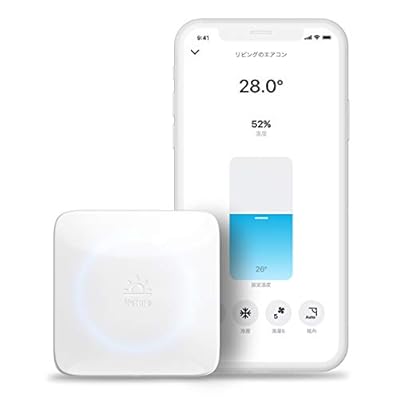
Nature スマートリモコン Nature Remo Remo-1W2(2nd Generation)
Nature Remo
口コミを見る
\最大10%ポイントアップ!/
Amazonで探す
\楽天ポイント4倍セール!/
楽天市場で探す
Yahoo! ショッピング
メルカリで探す
ポチップ
Philips Hue フルカラー スターターセットBluetooth + Zigbee|E26 LED電球 スマートライト3個+ブリッジ1個|フルカラー照明、調光|Alexa、Amazon Echo 、Google Home対応|アレクサ対応|
フィリップスライティング(Philips Lighting)
口コミを見る
\最大10%ポイントアップ!/
Amazonで探す
\楽天ポイント4倍セール!/
楽天市場で探す
Yahoo! ショッピング
メルカリで探す
ポチップ

今回の記事で使用している機器

Google Home → Nest HubでもOK

今回の主役であるスマートスピーカーですね。我が家ではGoogle Homeから途中で交換して、今はGoogle Nest Hubを使っていますが、Google Nest miniでも設定方法としてはほぼ変わりません。

どのタイプが良いかというとなかなか悩ましいですが、現時点ではGoogle Nest Hubが操作性、そしてサイズのバランスが取れた製品じゃないかと思います。因みにGoogle Home/Nest miniを複数台置いて、なんちゃってステレオ音質みたいなこともできなくもないです。

Philips Hue

今年から待望のE17バルブも登場

照明操作にはPhilps Hueを使っていきます。Philps Hueの仕組みとしては、自宅の電球をPhilps Hueにすることで電球自体を電源を操作できます。Hueにはいくつかタイプがあるので、複数のカラーにできる電球や、温熱色だけ操作できるモデルなどいくつかあるので、予算に応じて選択してみてください。

因みにIKEA Tradfriでも同じ規格を使用しているため代用できますが、カラーのタイプが少なかったり、センサーの種類が少なかったりします。しかしこれでも十分同じことができるので予算に応じて検討してみてください。

Nature Remo

赤外線学習リモコンにはNature Remoを使います。赤外線学習リモコンはLink Japanや、iRemoteのものもありますが、我が家で使用した限りはNature Remoが一番使いやすいと思います。

Nature RemoにはNature Remo miniというもう少し安いタイプがありますが、違いは湿度センサと照度センサの有無だけです。温度センサに関してはどちらのタイプも搭載しています。我が家ではこういった機能も使うかなと思ってNature Remoにしましたが、今のところはほとんど使っていないのでNature Remo miniの方で正直十分かもしれません。

Nature Remoに関しては以下の記事で詳しくレビューしています。

https://simple-was-best.com/nature-remo-review/

802.11 b/n/ac (2.4Ghz)対応のルータ

ルーター当たり前のもの書いてるなる思うかもしれませんが、スマートIoT系のデバイスは5Ghz帯をサポートしていないものが多いんです。自宅で特に気にされていない方は、2.4GHz/5GHzをデュアルで使っているとは思いますが、干渉を避けるためなどで意識して5GHzしか使っていない方は、スマートIoTデバイスには2.4GHzを使ってください。

https://simple-was-best.com/smarthome-wifi-router/

セットアップ手順

Google Homeのセットアップ(所要時間5分)

先ずはGoogle Homeからセットアップしていきましょう。

Google Homeのセットアップはアプリから実施していきます。Googleアカウントが必要になるので、もし持っていない場合はアカウントから作成してください。
Google Home

Google Home

Google LLC無料posted withアプリーチ

Google Homeは電源ボタンなどは特になく、ケーブルを差し込めばOKです。アプリを起動すると、以下のような画面からセットアップを開始できますので、基本的にはチューリアル通りに進めば特に詰まるところもないと思います。

但し、注意しておきたいのは、WiFi接続には5GHzのものではなく、2.4GHzのものを選ぶようにしておきましょう。メーカーによって多少名称が違いますが、基本的にはSSID(WiFi名称)がxxxx_A_xxxxとなっているのが5GHzのもので、xxxxx_G_xxxxxとなっているのが2.4GHzのものです。

Philips Hueのセットアップ(所要時間10~30分:電球数による)

先ずはPhilps Hue自身のセットアップに関して説明していきますね。やることは以下のステップで進めます。

  1. 電球に電源を入れる
  2. Philips Hue ブリッジに電源と有線ケーブルを接続する
  3. アプリからブリッジをセットアップする
  4. 電球を追加する
  5. My hueアカウントを作成する

電球に電源を入れる

Hueは電球の中に必要な物が入っていますから、Hueをバルブに差してあげればそれで接続完了です。但し、バルブ自体に電源が入れることを忘れずに。(スイッチをONにする)

Philips Hue ブリッジに電源と有線ケーブルを接続する

ブリッジに電源とLANケーブルを接続します。WiFi(無線)はサポートしていないので、ルーターの近くで設定するようにしましょう。

基本的にはブリッジの位置はどこでも大丈夫ですが、あまりにも少なくとも1つ目の電球と離れ過ぎるとブリッジが電球を認識しないので注意しましょう。1つ目の電球に関しては、ブリッジと同じ部屋であれば問題ないです。

因みに2つ目以降の電球は別の部屋でも問題ないです。Philips Hueは電球とブリッジの接続にZigbeeと呼ばれるメッシュ型のネットワークになっているので、基本的に家に満遍なくHueの電球が配置されていれば、電波が届かないということはありません。

アプリからブリッジをセットアップする

アプリはAppストアからダウンロードしましょう。

Philips Hue

Philips Hue

Signify Netherlands B.V.無料posted withアプリーチ

アプリを開いたら設定の画面からHueブリッジを選択してください。ここから新しいブリッジを追加するとすればOKです。

アプリからセットアップを操作すると、ブリッジのボタンを押して同期するように指示されますので、今度はブリッジの方をボタンを押します。

無事にアプリからブリッジが接続されれば、アプリ上にブリッジが表示されるはずです。

電球を追加する

あとはブリッジにHue電球を追加するだけですね。アプリの設定画面から今度は、ライトのセットアップをクリックして追加していきます。

基本的には電球に電源が入っていれば、ブリッジが電球を自動的に認識して追加されます。もし見つからない場合には電球を差し直すなどして電源をON/OFFしてみてください。

因みにこの他にもルーム(リビング・ダイニング・ベッドルームなど)のセットアップして、電球を部屋ごとにまとめておきましょう。

My hueアカウントを作成する

この後のGoogle Homeとの連携のために必要なので、ここで一緒にMy hueのアカウントも作成しておきましょう。アカウントの作成は、設定の自宅外リモート接続からアカウントを作成できます。

Nature Remoのセットアップ(所要時間10分)

Nature Remoのセットアップは、全てアプリから実施していきます。Nature Remo自身がほとんどボタンなどがないので、ちゃんと設定できているか悩ましくなるんですよね。

  1. 2.4GHzの自宅WiFiに接続する
  2. アカウントの作成
  3. Remoに電源を入れる
  4. アプリにRemoを追加
  5. テレビを追加する

2.4GHzの自宅WiFiに接続する

Remoの場合は、事前に自分のスマホを2.4GHzのもの接続するようにしておいてください。何故だかはわかりませんが、最初に5GHzのものに接続した場合にはエラーになってしまったので。

アカウントの作成

先ずはアプリをダウンロードしましょう。

Nature Remo

Nature Remo

Nature, Inc.無料posted withアプリーチ

アプリを開くとすぐにアカウント作成の画面が出ますので、Remoアカウントを作成しましょう。

Remoに電源を入れる

Remoには電源はUSB給電しかサポートしていないので別途AC/USB電源を準備する必要があります。ネットワーク接続にはWiFi経由で行います。

Remoの追加

アプリを立ち上げると、進めていくと今度はRemo-xxxxxのWiFiに接続するように言われると思いますので、一度アプリを下げて、設定からWiFiをRemo-xxxに切り替えます。

もう一度アプリを立ち上げると、今度はRemo自体を自宅のWiFi(2.4GHzのもの)に接続しましょう。(WiFiパスワードが必要です。)

ここでネットワークサーチをするために本体の上部分を押すように言われると思います。押した感じがほとんどないんですが、タッチすれば認識されます。

#スクリーショットが撮り忘れており、すみません。

テレビを追加する

アプリを開いてコントロールの画面からテレビを追加していきます。Nature Remoにリモコンを近づけて何かボタンを押せばRemoの方で自動的にメーカーを認識して追加してくれます。

これでNature Remoの設定もおしまいです。

Google Homeとの連携(所要時間5分)

Google Homeとの連携は進めていきます。Google homeとの連携は、Googleアカウントと、Philips hueであればMy hueアカウント、Nature remoであればremoアカウントを紐づけるような形になります。

Google homeのアプリの設定から以下のように進んでください。

  • 追加
  • デバイスのセットアップ
  • セットアップ済みデバイスのリンク

ここの画面でそれぞれPhlips hue/Nature remoを選択して、上記で作成したそれぞれのアカウントでログインすれば、これで設定完了になります。

番外編:更なる拡張へ

さて、最後にGoogle Homeに更にスマート家電を使って拡張していくアイデアだけ紹介しておきます。我が家では今回の説明したものに加えて、Nature Remoでエアコンを操作する設定と、Roomba(ルンバ)i7で部屋を掃除してもらう設定を加えています。

家を出るときに、「Ok, Google 掃除して」というだけであとは勝手に自宅が綺麗になっているというのは小気味よいものです。

まとめ

如何でしたでしょうか?うまくセットアップできましたでしょうか?もし何かうまくいかないというものがあればコメント欄に質問してくれれば、わかる限りは返信しますよ。

一度このスマートスピーカーの生活に入ってしまうと、スマホを開くことも億劫になるほど、便利すぎて抜け出せなくなってしまいますね。

ただ皆さんに気付いてほしいのは今回Google Homeになったからと言って、全ての家電をGoogle Home対応しないきゃならないわけじゃないことです。Google Homeはあくまでもスマートスピーカーという入力端子であるだけで、本当に重要なのは各機器の状態に応じて
動的に操作を変えていくようなホームオートメーションの機能が一番最終的に目指すところじゃないかと思っています。ただその話はまたの機会に。

Google Nest Hub (第二世代)
Google
口コミを見る
\最大10%ポイントアップ!/
Amazonで探す
\楽天ポイント4倍セール!/
楽天市場で探す
Yahoo! ショッピング
メルカリで探す
ポチップ
Nature スマートリモコン Nature Remo Remo-1W2(2nd Generation)
Nature Remo
口コミを見る
\最大10%ポイントアップ!/
Amazonで探す
\楽天ポイント4倍セール!/
楽天市場で探す
Yahoo! ショッピング
メルカリで探す
ポチップ
Philips Hue フルカラー スターターセットBluetooth + Zigbee|E26 LED電球 スマートライト3個+ブリッジ1個|フルカラー照明、調光|Alexa、Amazon Echo 、Google Home対応|アレクサ対応|
フィリップスライティング(Philips Lighting)
口コミを見る
\最大10%ポイントアップ!/
Amazonで探す
\楽天ポイント4倍セール!/
楽天市場で探す
Yahoo! ショッピング
メルカリで探す
ポチップ
スマートスピーカー
Google

この記事が気に入ったら
いいね または フォローしてね!

Follow @digiline_ Follow Me
よかったらシェアしてね!
  • URLをコピーしました!
  • URLをコピーしました!

この記事を書いた人

Takaのアバター Taka

AI業務自動化エンジニア / IoTコンサルタント / ガジェットブロガー

AIとIoTの技術を組み合わせ、スマートホーム構築・業務自動化・ガジェット活用を中心に情報発信と技術支援を行っています。
最新デバイスの検証やレビューだけでなく、実際に生活に組み込み、効率的でストレスのない暮らしを実現するための具体的なノウハウを提供しています。

自宅を“テックハブ”として運用しながら、AIエージェント、IoTデバイス、クラウドサービスを連携させた実験的な取り組みも継続中。
技術の進化を生活に落とし込み、「明日から使えるスマートな暮らし」を読者のみなさんと一緒に作っていくことを目指しています。

関連記事

  • 【Google Nest活用術】Google Nestを買ったら先ずこれだけはやっておくだけで満足度段違い!
    2022年12月17日
  • ChromecastでApple TVが見れるようになりました
    2022年12月17日
  • 介護施設のおばあちゃんのためにGoogle Nest Hub Maxでテレビ電話を。Google Duoの使い方を解説!
    2022年12月17日
  • Google Nest Hub(ネストハブ)のできること。スマートディスプレイが便利!
    2022年12月17日
  • Google HomeからCanonプリンタに塗り絵や折り紙を印刷させる方法
    2022年12月17日
  • Google Nestスマートスピーカーでショッピングリストを家族と共有しよう
    2022年12月17日
  • GoogleHomeとは何か?Google Homeで出来るスマートホーム
    2022年12月17日
  • Simple GA Rankingを使ってカテゴリー別のランキングを作成する
    2022年11月23日

コメント

コメントする コメントをキャンセル

人気記事
  • IKEA TRADRI(トロードフリ)のリモコン/センサーが反応しない!?電球がペアリングできないときの復旧方法
    ライフハック
  • iPhoneの電池の減りが異常に早いのでバッテリー交換しに行ったら断れた話。AppleCare+未加入の人は注意しよう!
    便利なサービス
  • セゾンカードの携行品保険ならスマホもパソコンも保証!月300円のスマホ補償付きお買い物安心プラン[Y]がコスパ最強!
    保険のこと
  • iPhoneのフィールドテストモード。隠しコマンドを入れたらこうなるなんて!?【専門家が解説】
    ライフハック
  • Apple Watch (アップルウォッチ)向けの保険としてapplecare+はいらないよ
    保険のこと
新着記事
  • 【レビュー】SwitchBot スマートデイリーステーション|家族共有の天気カレンダーボード
    2026年4月25日
  • SwitchBotキャンドルウォーマーは買いか?火を使わない安心感とスマート連携を実用目線でレビュー
    2026年3月20日
  • 今からでも間に合う。2025年に買ってよかったガジェット6選
    2026年3月10日
  • SwitchBot AIハブ本体の上面。角の丸いアルミ調の筐体で、従来の小型ハブよりミニPCに近い見た目
    SwitchBot AIハブは買いか?ただのハブではなく家全体のAI中枢だった
    2026年3月10日
  • SwitchBot顔認証パッドProレビュー|静脈認証は指紋より使いやすい?実機で検証
    2026年3月8日
目次
DIGILINEオススメのサービス
TAKA
メディア監修
AI業務自動化エンジニア / IoTコンサルタント / ガジェットブロガー

AIとIoTの技術を組み合わせ、スマートホーム構築・業務自動化・ガジェット活用を中心に情報発信と技術支援を行っています。
最新デバイスの検証やレビューだけでなく、実際に生活に組み込み、効率的でストレスのない暮らしを実現するための具体的なノウハウを提供しています。

自宅を“テックハブ”として運用しながら、AIエージェント、IoTデバイス、クラウドサービスを連携させた実験的な取り組みも継続中。
技術の進化を生活に落とし込み、「明日から使えるスマートな暮らし」を読者のみなさんと一緒に作っていくことを目指しています。
新着記事
  • 【レビュー】SwitchBot スマートデイリーステーション|家族共有の天気カレンダーボード
  • SwitchBotキャンドルウォーマーは買いか?火を使わない安心感とスマート連携を実用目線でレビュー
  • 今からでも間に合う。2025年に買ってよかったガジェット6選
  • SwitchBot AIハブ本体の上面。角の丸いアルミ調の筐体で、従来の小型ハブよりミニPCに近い見た目
    SwitchBot AIハブは買いか?ただのハブではなく家全体のAI中枢だった
記事を探す
メーカーで探す
+style Aiseesoft Amazon Anker Apple Aqara BenQ(ベンキュー) BLUETTI Bose Buffalo DJI EaseUS FlexiSpot(フレキシースポット) Garmin(ガーミン) GenHigh Google GoPro Hysure iRobot j5create Kandao Logicool MiniTool MOFT(モフト) MovPilot MUJI Narwal Nature PITAKA(ピタカ) QNAP Qrio(キュリオ) Quntis Rakuten Satechi(サテチ) SwitchBot(スイッチボット) tile TP-Link(ティーピーリンク) Tranya UGREEN Ulanzi Ulike VOLTME Zenosyne お得情報 まとめ
  • DIGI LINE(デジライン)について
  • DEVELOP
  • お仕事の依頼
  • 特定商取引法に関する表記
  • 免責事項/プライバシーポリシー
  • お問合せ

© DIGILINE (デジライン)

目次