

IKEA TRÅDFRI(トロードフリ)をPhilips Hueブリッジに接続して、 hueバルブに比べて格安でスマートホームを作ってみたいと思います。Hueバルブに比べてトロードフリバルブはホワイトグラデーションしかまだ発売されていないのですが、実際カラーグラデーションって自宅じゃあまり使わないと思うので、これで十分だったりします。
スマートホームを使ってみたいと思っている人の中には、費用面の敷居の高さから手を出していなかった人もたくさんいると思います。しかしIKEAの格安スマートホーム照明を使うことで誰でもお手軽に自宅をスマートホーム化させることができますよ。


スマートホームと言っても今回構築したのは、Hueブリッジを使った照明部分だけです。本来のスマートホームと言えば、例えば家が人の在宅を感知して、照明を消したり、温度を感知してエアコンつけたり、掃除したりとかなんでしょうが、お金もかかるので先ずは手軽な部分から初めてみたいと思います。
先ずは準備
構築に使用した機器は以下になります。
- IKEA TRÅDFRI LED電球
- IKEA TRÅDFRIリモコン
- IKEA TRÅDFRIモーションセンサー
- Philips Hue Bridge
- Google Assistant


 ポチップ
ポチップ
そして以下が今回構築したスマートホームネットワークの全体概要図になります。
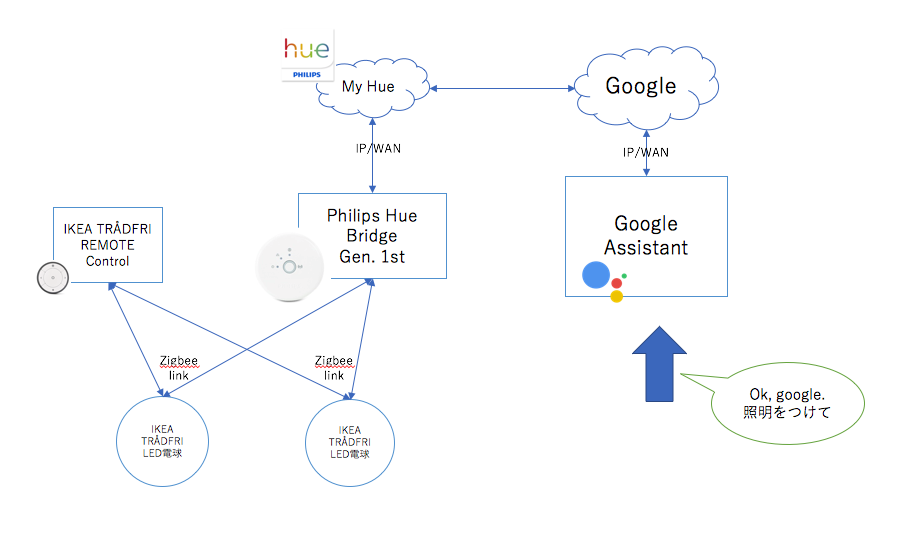
ポイントは Philips hueと2017年10月に日本に発売されたのIKEAのTRÅDFRIの連携ってところですね。Philips hueはもう有名なので、知ってるかもしれないんですが、スマート照明の先駆け(知ってる限り)的な感じで、スマホを使って電球を操作できるやつですね。
一方でもう1つはなんて読むかわからないやつ。IKEAのTRÅDFRI(トロードフリと読みます)というIKEAで発売されているスマート照明になります。
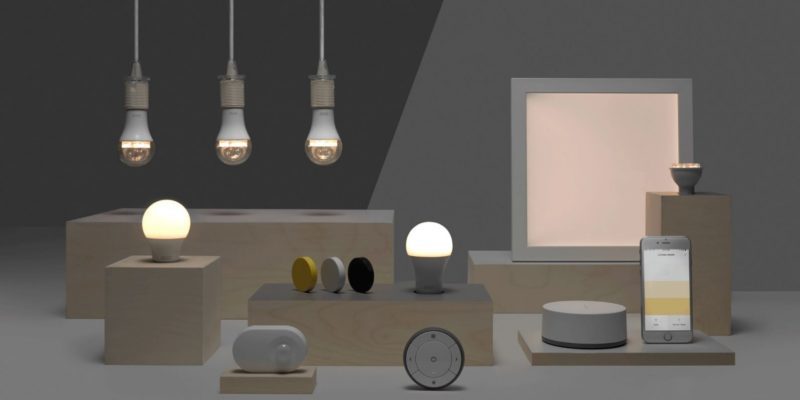
これの何が良いかって、何よりも安い。 Hueのバルブの場合、色が変えられるタイプのバルブは7200円/個、ホワイトグラデーションタイプで3,600円/個、更にこういったスマート電球で地味に欲しいのがリモコン。確かにスマホで全部操作できるのは嬉しいんですが、リモコンがないのも地味に面倒なんです。Hue純正のリモコンも7,300円/個ぐらい掛かります。つまり1部屋リモコン x 1 + ホワイトタイプ x 3 使ったとしたら、それだけ18,100円、約2万ほどかかります。
これをIKEA TRÅDFRIで構築すると
調光キット(リモコン x 1+ホワイトタイプ x 1) 3,000円、追加ホワイトタイプバルブ 2,500円/個なので、1部屋(リモコン+照明3個)8,000円なので、ほぼ半分の金額で構築できます。
これは、TRÅDFRI使うっきゃないでしょ。
実はこれは数年前からIKEAの海外店(US/スウェーデンとか?)では販売されてたものなんですが、日本には技適等の関連で全然入ってこなかったものなんです。それが2017年10月に(満を持して)日本で発売されたものです。そしてTradfri Gatewayの方に関しても、2018年末になってようやく日本に上陸し、IKEAの格安スマート家電で作るスマートホームが構築できるようになったわけですね。
さて、ここで疑問があると思います。あれ?上の構成図でIKEAとHue Bridge繋いでるじゃんって。実はPhilips hue bridgeとIKEA TRÅDFRIって繋げられるんですよ。何故なら使っている通信規格がお互い標準化されているZigbeeを使っているから。
因みにIKEAのQAを覗いてみたら、以下のような記載があることに気づきました。
イケアのスマートライティング製品は、他のZigBee製品と互換性がありますか?
イケアのスマートライティング製品は、ZigBee Light Linkとして認定されており、ZigBee Allianceに準じて他の製品とも互換性があります。詳しくは、zigbee.orgをご覧ください。
なので、一応IKEAとしては、規格が同じであれば、繋がることが確認してるみたいですね。
では、大まかな構築手順は以下のような感じ。 繋ぎ方にはちょっと手順というか、コツが必要なので、以下でご紹介したいと思います。
- HueブリッジとTRÅDFRI電球を接続
- HueブリッジとTRÅDFRIリモコン/モーションセンサーを接続
- TRÅDFRI電球とTRÅDFRIリモコン/モーションセンサーを接続
- Google AssistantとPhilips Hueを連携
TRÅDFRI LED電球とHueブリッジの接続手順
では、早速順番に書いていきますね。
先ずは準備アプリの準備
Hue bridgeの立ち上げ(電源、LAN、スマホ連携)は、事前に済ませておくようにしてください。Hue Bridgeの電源を投入し、 Hueアプリをダウンロードしておきます。スクエア型とラウンド型では別々のアプリが用意されているので、持っているタイプの方をインストールしておきましょう。



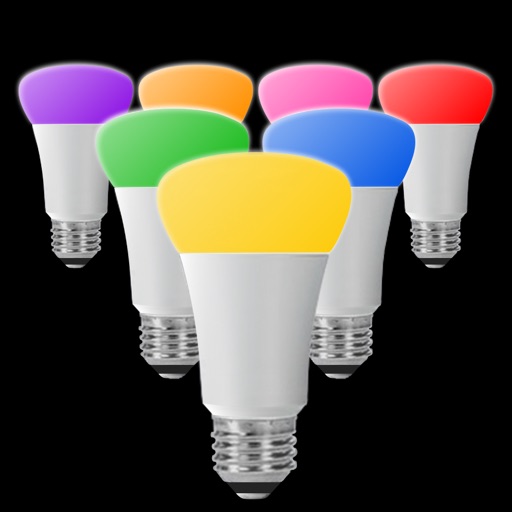
次にもう一つのアプリをインストールする必要があります。Zigbeeのtouch linkという機能が実装されているアプリであればなんでも良いのですが、今回私の方で使用して、動作確認ができているアプリは以下になります。
付属リモコン/モーションセンサーと電球の同期を解除
TRÅDFRIリモコン
TRÅDFRI電球とリモコンの電源を入れておきましょう。電球は、通常通りソケットに刺せばおしまいです。リモコンの方も、電源ボタンなどはないので後ろの電池を入れればOKです。

かなり裏蓋が硬くなっているので、マイナスドライバーを使うことをオススメします。
因みにTRÅDFRI 調光セットを購入した場合は、出荷時状態で同期済になっているので、先ずはこれを解除しましょう。リモコンのUnlinkの仕方は、2種類あり、「LED電球を素早く6回ON/OFFを繰り返す」、もしくは「Remoteの裏蓋を開けた所にあるボタンを5秒以内に4回押す」になります。

Remoteで操作出来なくなったらUnlink完了。出来なければ上を繰り返してください。
TRÅDFRIモーションセンサー
モーションセンサーの方も操作の方法は全く同じになります。電池さえ入れれば、電源は入る仕組みになっています。ただこちらも開け口が結構硬く、マイナスドライバーを使うことをオススメします。しかしただでさえ開けづらいのに更にネジまで締める構造になっているので、根気よくやっていきましょう。
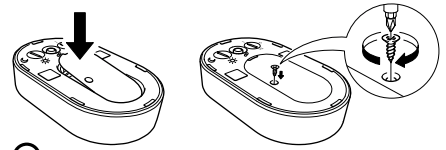
工場出荷状態に戻すやり方もほぼリモコンと同じになっています。裏側に配置してあるリンクボタンを5秒間に4回素早く押してください。

リセットが完了すると、正面のセンサー下辺りが赤くボヤッと光るので、その光が見えたのであれば、操作は成功しています。
電球をHueブリッジに接続する
さて、漸く接続するところまで来ましたね。ここは少し手順に気をつけなくてはならないんですが、Hueブリッジと電源を入れた状態のLED電球を5cm以内に近付け、その状態でスマホ側のアプリ(Hue Lightなど)を開いてTouch linkをクリックしてください。

同期開始が成功すると、電球の光が揺らめくのが確認できるはずです。
電球が新しく見つかれば、これでHueブリッジがTRÅDFRI電球のGatewayとして認識され、Hue appからも、今回登録したバルブ(LED電球)が確認できるはずです。おそらく、”Dimmable light”もしくは、”Color Dimmable light”という名前になっていると思います。
以下の画像では、電球を追加しているので、これも一緒に参考にしてみてください。ポイントは、TouchLink機能で同期ができたタイミングで、Hueアプリでライトの追加を確認してみることです。
もしくはこの方法でうまくいかない場合には、以下の方法でも追加できます。もしかしたらこちらの方が追加しやすいかもしれません。
- IKEAバルブをHueブリッジに5cm以内に設置した状態で、電球の電源をONに
- アプリを開いて、ライト>もっとを選択
- 検索を開始

因みに電球とブリッジを近づけて設定する際には、以下のような電源タップから直接電球ソケットをつけることができるアダプタがあるととても便利なので、1つは持ってても良いと思います。
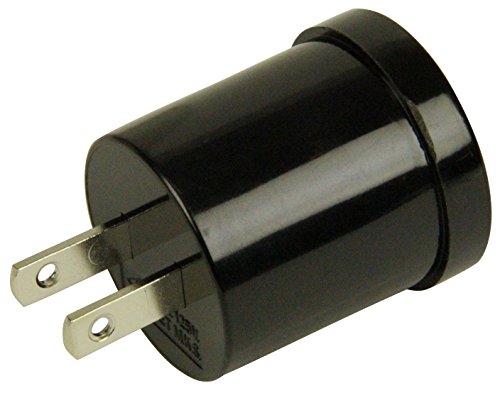
以下の動画の中で手順を追って、実施しているので参考までに。
TRÅDFRI LED電球とTRÅDFRIリモコン/モーションセンサーの接続手順
ここからは、TRÅDFRIリモコン/モーションセンサーと電球との同期方法です。普通に繋げば良いじゃないかと思いきやですよ。実はここに問題があるんです。
何が問題かというと、IKEAバルブをHueブリッジに接続している記事はいくつもあるんですが、どの記事もTRADFRIリモコンやモーションセンサーとは一緒には使えないという結論になってしまっています。
これはどういうことかというと、単純にこのままリモコン/モーションセンサーと電球を同期してしまうと、Hueブリッジと電球の同期が必ず外れてしまいます。
しかしこの方法でやれば、あなたもTRADFRIリモコンで操作をしつつ、Hueアプリで操作することが可能になります。
https://simple-was-best.com/hue-tradfri-pairing/
リモコン/モーションセンサーを工場出荷状態に戻しておく
これを忘れると以下の手順をいくらやっても上手くいきません。裏蓋のボタンを素早く4回クリックすると、表の一部が赤く点滅します。これでRESET完了です。
前の手順で実施済みの場合はここはスキップしてもOKです。
Hueブリッジとリモコン/モーションセンサーを同期させる
この手順も忘れがちなのですが、リモコン/モーションセンサーとブリッジを同期させます。
リモコン/モーションセンサーとブリッジを同期してどうするの?って思うかもしれないですが、これをやらないと、絶対上手くいきません。やったところで正直ブリッジからリモコン/モーションセンサーを操作できる訳ではないんですが、必ず忘れずにやりましょう。
先ずは作業開始前にLED電球の電源をOFFにして、余計な電波同期干渉を防いでおきましょう。
次にTRÅDFRIリモコン/モーションセンサーとhueブリッジを5cm以内に近付けた状態で、TRÅDFRI remoteの裏のボタンを10秒押し続けます。これが本当に5cmぐらい近づけないと反応しないので気をつけてください。

次に10秒経つか経たないぐらい(待つ必要ないです)で、今度はスマホのアプリからTouch linkをクリックします
リモコン/モーションセンサーとhueブリッジが同期を始めると、リモコン/モーションセンサーの表の一部が赤くぼんやりと光り始めます。暫くすると、赤い光が消えますので、消えたら同期完了です。
Hueアプリ上では何も機器が追加されることはないので、ちゃんと出来たかどうかわかりづらいんですが、後の手順でダメならやり直しましょう。
これで、漸くHueブリッジがTRÅDFRIリモコン/モーションセンサーを認識した状態になります。
TRÅDFRIリモコン/モーションセンサーとLED電球を同期させる
ここからはTRÅDFRIリモコン/モーションセンサーとTradfri Led電球を同期させる通常の手順です。
やり方は他のものをほとんど同じですが、LED電球の電源をONにし、今度はTRÅDFRI電球とTRÅDFRIリモコン/モーションセンサーを5cm以内に近づけ、リモコン/モーションセンサーの裏側にある同期ボタンを10秒押し続けます。

電球の光が揺らめき、その後一瞬暗くなって明るくなるような動作をしたら、同期完了です。これでHue AppからもTRÅDFRIリモコン/モーションセンサーからも操作ができるはずです。
以下、ここまでの手順を使って同期した動画になります。
Google Home(Assistant)とHueの連携方法
漸くここまででTRÅDFRIとPhilips Hueが完全に連携した状態になりました。この状態でも十分スマートホームを感じることは出来、冒頭のPhilips hueの紹介動画のようなことをできちゃいます。しかし!ここまで来たら音声でも操作したいじゃないか!今ほんとに流行りのGoogle Homeと!!
でも実際に使うのはAndroidにプリインストールされているGoogle Assistantなんですよね。でもGoogle Homeは Google Assistant搭載のスマートスピーカーであって、あれ自体に何かインテリジェンスがあるわけじゃないんですよ。要は集音マイクとスピーカ+音センサがあって、それを内臓のGoogle Assistantアプリに送り込んでいるだけなので。つまりスマホのGoogle Assistantアプリを使っても、ほぼ同じことが無料で実現できるんですよ。
因みにiOSの人も普通にGoogle assistantのアプリが無料でDLできるので、お試しあれ。この導入手順に関しては、特にコツも何もないので、詳しい手順は公式サイトをご参照あれ。
因みにAmazon EchoでもApple Siriでもほぼ同じことができます。
因みにSiriの場合は、Appleのhomekitとの連携をしなくてはならないのですが、Philips hue bridge gen2(四角いやつ)であれば、homekitに接続することが可能です。またgen1(丸いやつ)でもhomebridgeというエミュレータをラズパイや、Mac mini、NAS dockerなどにインストールすれば使用することが可能です。


よくある失敗事例
ここではよくある失敗事例をまとめておきます。
僕自身も3年近くトロードフリとHueのセットで使ってきて、何度も深みにハマっていますので、そこで実際に経験した失敗と解決策を共有したいと思います。
リモコン/センサーに電球を繋げるとHueアプリから接続解除されてしまう
先ずは一番よくありがちな失敗ですが、Hueアプリと電球を接続した後に、リモコン/センサーと電球を接続すると、今度はHueアプリから操作ができなくなるというものです。
これの原因は「リモコン/センサーをHueブリッジと同期できない」になります。
今回の手順通りやれば、必ず接続できるはずですので、落ち着いてゆっくり順番にやってみてください。
リモコン/センサーとHueブリッジが接続できない(されたかどうかわからない)
リモコン/センサーをHueブリッジに接続しようとする際に、特にアプリから何も見えるわけではないので、接続ができない(されたかどうかがわからない)という失敗もあります。
これは解決策は残念ながらありません。
但し、よくある失敗としてはHueブリッジの近く(数メートル以内)に他の電球が混じってしまっていて、Hueブリッジと同期していたと思いきや、近くの電球を同期を繰り返してしまっていたという問題がありました。
解決策としては、「Hueブリッジとの接続の際には、リモコン/センサーを5cmに以内に近づけて、周りの電球の電源を切っておく」ことになります。
電池交換した後にリモコン/センサーから電球が操作できなくなった
そして一番最後に厄介なのが、リモコン/センサーの電気を交換後に、電球が操作できなくなる問題です。
これはトロードフリのリモコン/センサーの仕様のせいなのですが、電気交換をすると電球との接続がリセットされてしまいます。さらにはHueブリッジとリモコン/センサーの接続をリセットされています。
解決策としては「電池交換後の再同期の際には、必ずHueブリッジとリモコン/センサーを同期し直してから、電球と接続する」ことになります。
よくある質問
- IKEAのスイッチから急に操作ができなくなった。
-
電池切れの可能性があるので、電池交換をしてください
- IKEAスイッチの電池交換をしたけど、それでも繋がらない
-
IKEAのスイッチは電池が完全に切れてから交換した場合、電球と再同期が必要な場合があります。再同期の際には、本記事の手順をもう一度最初からやり直す必要がある場合もあります。
- TouchLinkを何度も押しているけど、照明が一向に点滅しない
-
電球のリセットをしてみてください。それでもダメなら、スマホ側のアプリ(Hue Lightsなど)を一体アンインストールしたのちに、もう一度インストールしてみてください

完成、そして実践。
さーこれで漸く完成ですよ!これで一体何ができるようになったのか?スマホのアプリから以下のことができます。
- 電気を点ける/消す
- 色を変える(白色〜電球色)
- 明るさを変える
- タイマーをセットして時間で上記を操作
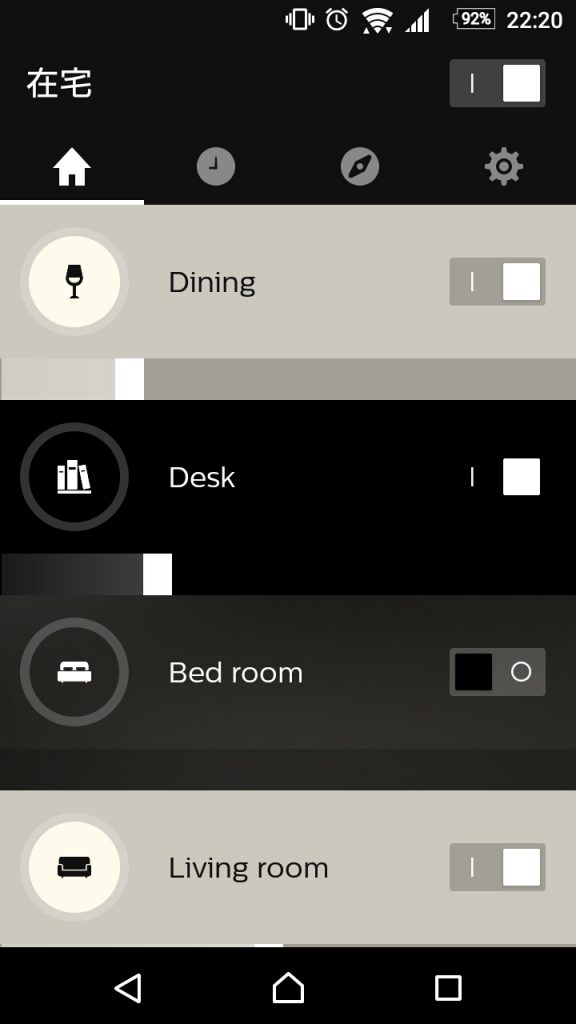
そして、これらを電球毎に、かつ部屋ごとに操作することができるんです。因みにHueの7000円近くするカラーLED電球を使えば、色は赤とか青とか緑とか何にでも変えることができます。
そして更には、Google assitantを起動し、いざ例のアレを叫ぶのだ!
オーケー!グーグルッ!
ピコン・・・・・・・・・的な。(テンション上がって、言いたかっただけ笑)正しい言い方は、「Ok, google〜〜」と〜〜部分にやりたいこと、つまりコマンドを入力してあげれば動作します。
色々試してみた結果、認識するコマンドこんな感じです。ちょっと魔法みたいで面白い。
- 電気 or 照明をつけて or 消して
- 電気 or 照明を白に変えて (色の部分は色々変更可能)
- 明るさを20%にして(1%刻みで調整可能だが、違いを認識できないので10%刻みが効果的)
- 明るさを少し暗く or 明るくして (ほんとに少し過ぎて体感できない)
こんな感じです。またアプリで部屋を作成して、部屋ごともしくは電球ごとに操作したい場合は、頭に部屋の名前もしくは電球の名前をつければOKです。
- 寝室の照明を消して
- ランプ5の照明をつけて
Google Homeから操作可能なのはPhilips Hueブリッジのスクエア型だけ(公式的には)
最後に色々遊んでいたら、GoogleとMy hueとの連携が全くできないアカウントがあったので、色々Philipsに問い合わせたんですが、ご丁寧に以下の通り教えていただきました。
Philips Hue お客様センターでございます。
この度はお手数をおかけしまして、誠に申し訳ございません。
お問い合わせいただきました件につきまして、下記の通りご案内
申し上げます。
頂戴しました情報から、ご利用いただいております制御器が、「hue-
ブリッジ Gen.1(丸形のブリッジ)」であることを確認いたしました。
一方、Google Homeに対応していおりますのが「hue-ブリッジ Gen.2
(正方形のブリッジ)」以降となりますので、お手元でのhueシステムとの
連動ができません。
誠に恐縮ですが、Google Homeとの連携を行う場合、新たに「hue-ブリッジ
Gen.2」をご導入いただけますようお願い申し上げます。
つまり基本的にはGoogle assistant/Homeとの連携はHue Bridge gen.2でやってくださいとのこと。(但し、何故か私の場合できてしまったんですが笑)
・現状でのGoogle Home動作について
これはご利用いただいているhueアプリに依存します。
もしGen2用のhueアプリをご利用の場合、Google Assistant (Google Homeを
操作するアプリケーション)から認識ができますので、一応の動作は可能です。
また実際の動作は下記の手順で操作されます。
1)Google Homeの音声入力
2)Google Assistantからクラウド上の音声認識要求
3)クラウドからブリッジへの制御信号伝達
4)ブリッジから各照明への制御信号の送付
5)ブリッジからクラウドに制御結果の通知
6)クラウドからGoogle Assistantへ制御結果への音声通知情報
7)Google Homeからの音声応答
この時、v1ブリッジでは3項の情報が
正常に認識されない可能性が予想されます。
ということらしいです。
Google Homeスマートスピーカーから指定できる色は?
またついでに今回のような白ランプの場合になんの色がGoogle Homeから指定できるのかも聞いてみた結果、これも以下の通り教えて頂きました。
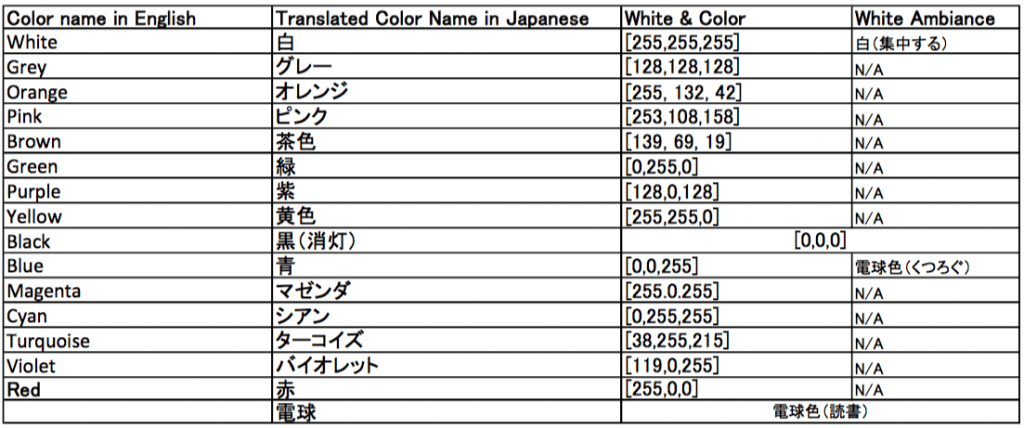
・認識可能な色名称について
当社の日本語版色指定の仕様は添付ファイル通りとなります。
また、お尋ねいただきましたプリセット・シーンへの対応は、現時点では
操作いただけません。
また一方、色を識別します語彙につきましては、Googleアシスタント側でも
遂次改版が行われておりますので、全ては掌握できていないのが実情と
なります。
ご丁寧なご回答本当にありがとうございました。
これでできることがクリアになりましたね。いくらGoogle Homeが便利でも昨今AIのブラックボックス化のように何をやっているのかがわからないと…
話が逸れましたね。Hueアプリで、白色調光電球の場合は、プリセットで”くつろぐ”、”読書をする”、”集中する”、”やる気をだす”の4つがあるんですが、これを今回貰った回答から
- くつろぐ → 青色
- 読書をする → 電球
- 集中する → 白色
- やる気を出す → 該当なし
他にも以下も操作できることを確認しました。但し、昼光色/昼白色は白色を同じ、温白色は電球色よりも気持ち白めな感じです。
- 温白色と昼光色 →ほぼ白色と同じ
- 昼白色 →ほぼ白色と同じだけど若干の電球色
こんな感じです。
番外編
Googleのショートカット機能を使えば、例えばハリポタの魔法風に操作することも・・・笑
Ok, google. Lumos!! (=照明をつけて)
ハリー・ポッターシリーズの魔法一覧も以下に参考まで。
ポチップ





コメント
コメント一覧 (5件)
初めまして。突然のコメント失礼いたします。
こちらの記事を参考にさせて頂き、接続を試みました。
ですが、HueブリッジにするとTRADFRIリモコンが使えませんでした。。
もしかしたらリモコンとhueブリッジを接続するのに、赤く光らなかったのでそれが原因…?かなと思っております。接続の確認方法が分からずです。
なにかコツなどあればご教授頂けると幸いです。
お手数ですが、よろしくお願いいたします。
いちみさん
コメントありがとうございます。
リモコンを先にHueブリッジに接続しないと、そのような状態になります。
赤く光らなかったということですが、その状態だとHueブリッジにリモコンが接続ができていない状態になります。
もう一度リモコンを工場出荷前状態にリセットして、先ずはHueブリッジに接続してから、電球とペアリングしてください。
ただ接続成功したかどうかの確認方法はアプリにはないので、赤く光っていればOK。光ってなければできていないので、もう一度試してください。
コツというほどでもないですが、以下の点に気をつければできると思います。
・5cm以内にリモコンを近づける
・アプリでTouchLinkで押して、Hueブリッジをサーチモードにする
・リモコンで同期ボタンを押す
早々にご返信頂きありがとうございます。
改めて試しましたが、やはり赤く光りません。。リセットの際は赤くなります。
ちなに、Touch linkをクリック(というよりも連打)します、というのは、アプリ側での操作ですよね?一回クリックするとキャンセルボタンになるので、連打が出来ないのですが、なにか関係ありますでしょうか?
何度もすみません。
お時間ある際にご返信いただけますと幸いです。
何卒よろしくお願いいたします。
いちみさん
少し前のアプリのバージョンでは、連打できたような気もするのですが、今みてみると確かにできませんね。
以下のやり方も試してみて頂けませんか?
>リモコンをHueブリッジに5cm以内に設置した状態で
>アプリを開いて、ライト>もっとを選択
>検索を開始
>リモコンの裏側の同期ボタンをクリック
我が家でも最近どうしても上手くいかない場合、上のやり方で同期できました。
詳しいご説明ありがとうございます!
試したのですが、やはりダメでした。。もはやリモコンの故障でしょうか、、?
諦めるしか無さそうです。(/ _ ; )