

先日ルーターが原因不明の不調となりまして、この機会に久しぶりにルーターを買い換えることにしました。
ルーターってどうやって選んでますか?兎も角、最新ハイパフォーマンス機買っておけばいいっていう話もありますが、今回はもう少し突っ込んだ形で、カバレッジ(無線が届く範囲)や接続端末数などを考えて、どういう点に気をつけるべきか、何を買えばいいのか、そして何が一番効率的かというところを書いて行きたいと思います。
スマートホームに求められるWi-Fiホームルーターの要件とは?
我が家では、スマートホーム実現のために、普通の家よりは多くの数の家電がWiFiなどに繋がっています。
パソコン、スマホは勿論のこと、プリンター、テレビ、レコーダー、更にはPhilips HueやらSwitchBot・・・・と結構たくさん繋がっています。
これらの機器であれば、そこまでルーターに対して特段必要な機器、制限はなかったのですが、先日導入したばかりのダイソンの扇風機やルンバのスマートホームの登録の時には、その時自宅で使っていたELECOMのルーターとの相性が悪く、色々と試した挙句にルーターを交換する羽目になってしまいました。
そこで私が考えるスマートホーム向けのルーターとして必要な機能は以下のような感じになると思います。
同時接続15台以上
一般的な家庭用WiFiルーターは、基本的に接続台数が10台程度になっていることがほとんどです。そのため、何台まで接続できるのかということはスマートホーム向けのルーターでは重要になってきます。
接続台数を気にするときに実際どれぐらいの端末が同時に接続する可能性があるのか考えてみましょう。ざっくり書き出しても、15台程度になるんじゃないかと思っています。
- PC 1台目
- PC 2台目
- スマホ 1台目
- スマホ 2台目
- タブレット
- TV
- プリンター
- レコーダー
- ホームハブ(Hue Bridge/Tradfri GW) <= ここに照明が繋がる
- 赤外線センサー
- 温湿度センサー
- ルンバ掃除機
- ダイソン扇風機
- スマートロック
- ネットワークストレージ
- スマートブラインド
但し、スマートホームで数が多くなる照明に関しては、ホームハブなどが存在し、その接続がZigbee/Bluetoothなどの規格を使っておらず、全てWiFi接続になっている場合は、一気に接続台数が増えることになるので、注意してください。
部屋中隅々まで電波が届くこと
スマートホームのデバイスはわざわざ電波が届きやすい場所に設置することはないと思います。
我が家でもベッドの裏に置いていたり、棚の箱の中に入れていたり、もしくはケーブルトレーの中に入れていたりと、出来るだけ目立たない場所に置いています。
特にインテリアに拘る人の場合は、あえて目立つところにスマートホームのセンサーを置きたくないですよね?
なので、Wi-Fiルーターとして基本とも言えますが、スマートホームを使う家の場合には特に部屋の隅々まで電波が届くしたいです。
そのための解決法としては以下の3つ。
- アンテナ角度を自由に変えられるWi-Fiルータを選ぶ
- 中継機が使えるWi-Fiルータを選ぶ
- メッシュWi-Fiをサポートしているものを選ぶ
下に行けば行くほど、ルータの値段も上がっていくことになるので、自分にとってどれが一番コスパが良いかによって選びたいですね。
2.4/5GHzのデュアルバンド以上の対応をしていること
Wi-Fiルータが使える無線帯域は、2.4GHzもしくは5GHz帯になります。
一般的に、スマートホームデバイスが共通的にサポートしている無線帯域は2.4GHzになり、5GHzをサポートしているもの、ちょっと高級なイメージです。
何が言いたいかというと、以下のようなことになります。
もちろん必ずしも上記が当てはまるとは限りませんが、こういう可能性が高いということになります。
またそれ以外にも中継機やメッシュWi-Fiを使う場合には、デュアルバンド以上のものでないと動作しないという状況も発生します。
今でも無理やりにでも探さないとシングルバンドのWi-Fiルーターなんてものはないので、そこまで難しく考える必要はないですが、選ぶ場合には少し注意してみてみましょう。
Wi-Fi 6 (802.11ax)もしくは6Eにサポートしていること
そしてスマートホームデバイスという切り口ではありませんが、今現在購入するのであればWi-Fi 6(802.11ax規格)へのサポートは必須です。
ほとんどのスマートホームデバイスは、2.4GHz帯のサポートしておらず、おそらくWi-Fi 6もサポートしていないと思うので、正直に言えばスマートホーム専用のWiFiルーターであれば、WiFi6は不要です。
但し、自宅で使用する場合は、おそらくスマホやパソコンも同時に使うことになるです。その場合、Wi-Fi 5以前の規格だと、同時多接続が発生する場合には、複数のデバイスでの通信時に速度が落ちる可能性があります。
WiーFi 6では、OFDMAというLTEでも採用されている多重接続方式が採用されており、同時に多数のデバイスがアクセスしたとしても接続速度が落ちにくい技術が使われています。
今からルーターを買い換える場合にはWi-Fi 6のサポートは必須です。
今現在、最新のスマホ(iPhone 15以降)やパソコンはほとんどWi-Fi 6Eまでサポートするようになっているので、スマートホームには直接必要ではないのですが、もし予算余裕があるのであれば、Wi-Fi 6Eについてもサポートしているとより良いと思われます。
余計なセキュリティ機能がないこと
今後増えてくるIoT(Internet of Things)の時代になれば、当たり前の如く家電がインターネットに繋がるので、我が家のように上手く繋がらないというようなトラブルも増えてくると思います。因みに我が家の問題は、ルーター側にユーザーの触らない設定部分が、ルンバ・ダイソンクラウドと相性が悪く、結果的に全く繋がらない状態になってしまいました。
セキュリティの面では、家電をある程度は制限しなければならない一方、セキュリティを厳しくなりすぎると使えない機能が出てくるという教訓でしたね。
一部の端末では、トレンドマイクロ社とのコラボルーター、スマートホームネットワークの機能を持っています。例えば、ELECOMや、TP-Linkなどがそれに当たります。
スマートホームネットワークは何をしてくれるのかと言うと、主にペアレンタルコントロールと、QoS機能と、そしてアンチウイルス機能になります。一応触れ込みとしては、アンチウイルス対策ができていないスマホなどのために、ルーター側で不審な(わからない)接続を勝手にブロックすると言う機能です。

しかし逆にこれが原因で、問題を引き起こす可能性もあります。
正直スマート家電と呼ばれる端末の通信は不審なのかそうでないのかと言う部分は、まだまだはっきり切り分けできていないような気がします。事実ELECOMのルーターに関して言えば、先日ダイソンアプリと、ルンバアプリが一切繋がらなくて、そしてそれはスマートホームセキュリティ機能をOFFにしても、変わりませんでした。
この機能自体はとても面白いんですが、まだまだ機能として未成熟な部分になっており、一度問題が起きると問題が切り分けが難しい部分にもなってしまいます。
そういった経験からも、個人的には現時点では特にスマートホームセキュリテイの機能は不要だと思っています。勿論数年後になったら、もう少し機能として完成してくるかもしれませんね。
サポート窓口があること
ある程度は仕方がないんですが、やはりどうしようもならなくなったときにメーカーに問い合わせしたくなるものですよね。そんなときには、ぐぐることもそうですが、メーカーに問い合わせさせてくれるというのはとても心強い窓口になります。
各社のサポート体制をまとめてみました。
| Buffalo | ELECOM | NEC | TP-Link | NETGEAR | |
|---|---|---|---|---|---|
| 電話受付 | |||||
| メール受付 | |||||
| FAX受付 | |||||
| チャット受付 | |||||
| FAQ |
海外メーカーは予想通りですが、どこもサポート体制はほぼメールだけですね。
しかし酷いのは国産メーカーのELECOMのメール対応無しのFAX受付ですね。一体どこの家にFAX送信機なんてあるんでしょうかね。メールで受付をしないというのもわけわかりません。以前に電話したときには、ナビダイヤルに接続された挙句に、「ただいま混み合っているので掛け直してください」と流れて、音声が流れてしまい、繋がることも待つこともできず単にナビダイヤル分の通話料を取られただけでした。
一方、やはりサポート体制で飛び抜けているのはBuffaloですね。
国産ルーターと言えば、NEC Atermかバッファロー AirStation と言われた時期もあったぐらいで、安心のメーカーの一つですよね。
海外メーカの場合は、使えない場合に自分でネットで調べて解決するか、サポートにメールで問い合わせることしかないので、設定できるか自信がない方は、海外メーカーは選ばない方が良いですが、TP-Linkに関しては設定のための専用アプリが存在しており、これを使えば誰でも簡単に設定可能です。
スマートホーム向けのオススメルーター
では、実際のところ、どのルーターであればいいのかってところを、実際の機種を基に紹介していきたいと思います。
ルーターの選び方としては、大きく接続台数、接続範囲、そして性能で選んで行きます。これは各家の状況によっても変わってくるので、ご自身の自宅の状況から良いものを選んでくれれば良いと思います。
接続台数20台まで・2LDKマンションタイプ
この接続台数の規模であれば、基本的に各社ルーターの中で比較的に高性能のものであればスマートホーム向けのルーターとして使えると思います。
このレンジでオススメのルーターはこれになります。


 ポチップ
ポチップ
このルーターのオススメのポイントとしては、以下の点になります。
- 接続台数14台まで
- 余計な外部アンテナがないので、インテリアに溶け込むデザイン
- パラメータが細かくいじれるようになっており、余計な設定入っていない
接続台数14台の目安ですが、基本的に台数が増えがちな照明をZigbeeやBluetoothなどを使っているモデル、つまりPhilips Hue BridgeやIKEA Tradfri Gatewayのようなホームハブを使っていれば、十分収まる数だと思います。
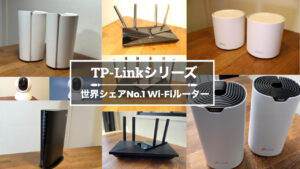
その他にもTP-Linkのミドルレンジルーターもおすすめです。
 ポチップ
ポチップ
 ポチップ
ポチップ
TP-Linkのルーターの特徴はなんといっても接続台数がやたら多いことです。
他のメーカーとあまりにも違うので、そもそも指標となる計算が違うのかな?と思ってしまうほどなんですが、検証するほど端末を家に保有していないので、なんとも言えません。ただ20台ぐらいまでは普通に繋がったことは確認しました。


接続台数20台まで・戸建2階建てタイプ
次に接続台数が同じですが、もう少し家のサイズが広くなるケースですね。この場合だと、ルーターのパフォーマンスだけではなく、接続範囲(カバレッジ)を確保する必要があります。カバレッジを確保する場合にできる方法は、中継器を使う方法(親機/子機タイプ)と、メッシュWi-Fi使う方法(全て親機)の2種類あります。
値段をなるべく安く抑えたいのであれば、中継器を使うモデルの方がコストメリットがあると考えます。中継機を使う場合には、親機の方が基本的にはデュアルバンド対応のものであれば、なんでも大丈夫です。
以下は親機+中継機の組み合わせ例です。
ポチップ
 ポチップ
ポチップ
中継器をについては、今回紹介しているもののような専用中継器ではなくても、ルーターの一機能として中継機能が入っているものもありますので、そちらも使えることには使えます。
しかし中継器を選ぶ場合に注意したいのは、中継器には親機と同じメーカーのものを使うようにした方が後々トラブルが少ないです。何故だかわかりませんが、メーカーの相性というのものは絶対発生してしまうもので、サポートセンターに問い合わせても、同メーカーのものでないとわかると急に塩対応になるケースが多いです。
ワタシの過去の経験からも余っているものを仕方なく使う以外では、中継器は同じメーカーのものを使いましょう。
また中継機を使う場合には、メッシュ機能が入っていない子機を2個以上使うことは止めておきましょう。中継機能は中継のために無線バンドを一つ使ってしまうので、中継器が増える度に帯域が減っていき、速度も遅くなっていってしまいます。

また中継機を単品で購入する場合に気をつけて欲しいのは、同じメーカーのもので揃えて使うようにしましょう。基本的にはWi-Fiの同じ規格を使ってはいますが、やはり別メーカーのものを使うと何かと問題が起きがちです。
また最近はメッシュWi-Fiも値段がだんだんと下がってきているので、このもう少しお金をかけられるのであれば、メッシュWi-Fiを2台設置するというやり方も有りだと思います。
以下はNECから出ているAmazon限定商品のメッシュWi-Fiなのですが、見た目もスタイリッシュでなかなか良いですね。
 ポチップ
ポチップ
接続台数は〜18台までになっていますが、このサイズの自宅であれば、これで十分じゃないかと思います。
接続台数30台まで・4LDKマンションタイプ
ここからのモデルは、ヘビーユーザー向けのモデルになります。一般的なルーターの接続台数が10台程度になっていることを考えても、これらのモデルは〜40台繋がるモデルになっています。少々オーバースペック感はありますが、4LDKマンションタイプであれば、メッシュWi-Fiを使うかどうかは悩むところですよね。
部屋の構造にも寄りますが、開けた間取りであれば今回紹介するモデルでも十分だと思います。
 ポチップ
ポチップ
 ポチップ
ポチップ
 ポチップ
ポチップ
これらのモデルの違いは、最大通信速度の違いになりますが、正直接続距離が長くなればなるほど、スピードが遅くなることを考えると、そこまで早いモデルを選択してもあまり意味はありません。せいぜい同じ部屋でのスマホ・PCでの速度が上がるだけで、他の部屋からの接続スピードに関しては大差ないと思います。
理由についてはこちらで後述します。


接続台数30台まで・戸建3階建タイプ
接続範囲(カバレッジ)も接続数も増えてくると、ここからのモデルはメッシュWi-Fiタイプが必要になってきます。中継器を使ってしまうと、3台以上の接続になると通信速度も劣化していき、2台だけだと接続範囲(カバレッジ)を確保できなくなってくるレベルになってきます。
この場合にオススメのカバレッジの取り方はやはりメッシュWi-Fiになりますが、今はメッシュもかなり組みやすくなりました。
Buffaloの場合は、Wi-Fi 6をサポートしているモデルは全て「Wi-Fi EasyMesh™」にサポートしており、設定変更だけでルーター同士が通信しメッシュネットワークを組んでくれるようになります。
Wi-Fi EasyMesh™は業界標準のメッシュWi-Fi技術になるので、Wi-Fi EasyMesh™をサポートしているルーター同士はメーカーが異なっていてもメッシュネットワークを形成することが可能です。
ポチップ
ポチップ
接続できる最大端末数は30台となっていますが、これはメッシュネットワークを組んだとしても、WAN回線(外線)に繋いでいるルーターが接続数の制限になります。そのためメッシュネットワークを組む場合には一番高性能な端末をメインルーターとして使用するようにしましょう。
また先ほど中継機のところでも紹介しましたが、NECのAtermシリーズのメッシュWi-Fiも見た目もスタイリッシュでオススメです。
 ポチップ
ポチップ
 ポチップ
ポチップ
こちらのモデルは、接続台数は〜18台と少なめではありますが、スマートホームデバイスがそれほど多くない家庭の場合では十分に使えるWi-Fiルーターになっているかと思います。
因みにこのモデルはAmazon限定のモデルになっているので、公式ウェブサイトでも見つけられないという不思議なモデルになっています。(2021年5月時点)
接続台数30台以上・戸建3階建タイプ
戸建て3階建てになると、1つのWiFiルーターで家全体をカバーするのはほぼ不可能です。
目安としては1フロアに1つのWiFiルーターもしくは中継機が設置数の目安になります。但し、階段などの上下の吹き抜けがあるようなエリアでは設置場所を工夫すればカバレッジが取れるかもしれません。
目安としては、やはり高性能なルーターをメインルーターとして設置し、残りのフロアは、サテライトとして使える中継機もしくはメッシュWi-Fiを設置するような方法が良いと思います。
メインルーターとして、国内メーカーのものであればこちら。
 ポチップ
ポチップ
もしくは海外メーカーだとここら辺であれば、十分すぎるぐらいの性能だと思います。
 ポチップ
ポチップ
そしてメッシュ用の中継機もしくはサテライトルーターは、もう少し安いもので大丈夫なんですが、2.4GHz帯がWi-Fi 6に対応しているものと考えるとこちらが良いと思います。
ポチップ
 ポチップ
ポチップ
この組み合わせであれば、おそらくメインルーターがかなり強力なので、設置場所によっては2台(メイン+サブ)で自宅のカバレッジは取れると思います。
その他になると、海外メーカー製のメッシュWiFiタイプになります。
対応しているメーカーとしては主にTP-Link(中国深圳)とNetGear(アメリカ)の2つになります。因みにメッシュWiFiのパイオニアのGoogle WiFiもありますが、正直スペック的に見るとGoogle WiFiを選ぶのはデザインぐらいしか、メリットがなくなってしまいましたね。

このレベルでのメッシュWi-Fiで比較するポイントしては2つ。トライバンド(5G(2本)+2.4GHz(1本))かどうか、そして接続形態が親機/子機モデルか、全て親機のモデルか。
まずはトライバンドのポイントですが、メッシュWiFiの接続速度がある程度確保されていないと結局は中継した先での速度が落ちてしまうので、メッシュWiFi間の接続で1バンド占有して使うことになります。もしデュアルバンドしか対応していなかった場合にいは、メッシュWiFi間の接続に1本使ってしまうので、スマホや、PCとの端末との接続で最大速度を出すことができなくなるわけですね。
因みにGoogle Nest WiFiであると、メッシュWiFi機能+スマートスピーカー機能がつくというまた面白い方向の製品になっていますが、その分お値段がかなりお高めになりますね。
 ポチップ
ポチップ
因みに我が家の場合は、TP-LinkのDeco XE200を2台を使っており、自宅内のWi-Fiカバレッジは完璧になり、さらに大量のスマートデバイスも遅延することなく収容してくれています。

但し、ほとんどの家庭において、ここまでのスペックは必要ない(よほぼスピードを重視しない限り)と思いますので、コスパだけ見れば、以下のDeco X50が最もパフォーマンスと価格のバランスが取れた1台だと思います。

工事不要のモバイルWi-Fiのルーターのスペックは?
ここでは少し番外的になりますが、5G通信が普及したことにより、5GによるモバイルWi-Fiというのが各社から出てきましたので、スマートホームの利用に使えるものなのかどうか確認してみたいと思います。
正直今まではLTE(4G)やWiMAXのネット回線では、スピードという観点では数十Mbpsという感じで、外出先であれば許せるけど自宅でこのスピードでは満足できないなという感じでした。
しかし、5Gとなるといよいよ実効速度が〜200Mbpsぐらい出るわけですからほぼ光回線と同レベルもしくはそれ以上になってきています。
ということで、実際に大手3社の提供しているホームWi-Fiのスペックを確認してみましょう。
| 機器名称 | home 5G HR01 | Airターミナル5 | Speed Wi-Fi HOME 5G L12 |
|---|---|---|---|
| 通信事業者 | ドコモ | SoftBank | KDDI |
| サイズ | 約95×170×95mm | 約103×225×103mm | 約101×179×99mm |
| 重さ | 約720g | 約1,086g | 約446g |
| 5Gバンド | n78(3.7GHz) n79(4.5GHz) | n77(3.4GHz、3.7GHz) | n28(700MHz) n41(2.5GHz) n77(4.0GHz) n78(3.5GHz、3.7GHz) |
| 4Gバンド | バンド1 (2.0GHz) バンド3 (1.7GHz) バンド19 (800MHz) バンド21 (1.5GHz) バンド28 (700MHz) バンド42(3.4GHz,3.5GHz) | AXGP(2.5GHz) TDD-LTE(3.5GHz) FDD-LTE(2.1GHz) | バンド1 (2.0GHz) バンド3 (1.7GHz) バンド18 (800MHz) バンド41(2.5GHz) |
| 5G速度 | 下り 4.2Gbps 上り 218Mbps | 下り 2.1Gbps | 下り 2.7Gbps 上り 183Mbp |
| 4G速度 | 下り 1.7Gbps 上り 131.3Mbps | 下り 838Mbps | 不明 |
| WiMAX2+ | × | × | ○ |
| Wi-Fi規格 | IEEE 802.11a/b/g/n/ac/ax | IEEE 802.11a/b/g/n/ac/ax | IEEE 802.11a/b/g/n/ac/ax |
| Wi-Fiスピード | 1201Mbps (5Ghz) 573Mbps (2.4Ghz) | 2.1Gbps (5Ghz) | 2.4Gbps (5GHz) |
| 最大接続数 | 65台 | 128台 | 5GHz:20台 2.4GHz:20台 |
| LANポート | 1ポート(最大1Gbps) | 2ポート(最大1Gbps) | 2ポート(最大1Gbps) |
純粋にWi-Fiルーターの性能を比較してみると、一番速度が速いのはKDDIのもの、接続数が多いのがソフトバンク、そして中間がドコモといった具合です。
ただどれもスマートホーム向けとして考えると、それなりに使えそうな感じです。
こういった5Gルーターを家庭回線として使用する時には、カバレッジが自宅で十分に取れているか確認しておきましょう。工事が不要とはいえども結局電波が届かないで使えなかったり、ルーターを入れるためにリピーターを使うようになったら、本末転倒な感じにもなってしまいます。

メッシュWi-Fiとは?
今更の部分かもしれませんが、メッシュWiFiってそもそもなんなの?ただの無線中継器とは違うの?ってところを簡単に説明しますね。
中継器は単に無線波を増幅させているだけです。そのため、増幅した無線波と、元々親機から出てくる無線の波が干渉したり、スマホなどの接続端末が、親機からの無線波と、中継器からの無線波の間を上手く行き来することができないケースが発生します。
一方メッシュWiFiは、全ての無線波はスマホの接続端末から見るとあくまでも一つのWiFiネットワークとして認識されるので、シームレスな接続が可能になります。更には中継器と違って、10台程度まで中継端末を増やすことができますから、どんな大豪邸でも対応ができますね。

また一言でメッシュWi-Fiといっても、共通規格を使っているものと、独自規格を使っているものと2つ存在します。
メーカー横断の共通規格として認められているものは、「EasyMesh」のみで、残りは全て独自規格になります。EasyMesh対応同士のルーターであれば、例えメーカーが異なっていたとしてもメッシュネットワークを形成することができます。
EasyMesh対応のルーターを出しているのは、BuffaloとNEC、そしてNetgearだけになります。
メッシュWi-Fiと聞くと、大きなマンションや、戸建てではないと不要なんじゃないかという人もいるかと思いますが、実はマンション2LDKでも寝室に電波が届きづらいなんて人は多いです。
そんな時にも実はメッシュWi-Fiを使うことで快適なインターネット環境を作ることができますよ。

Wi-Fiルーターの購入前の注意点と勘違い
ルーターの購入について見落としがちな注意点を簡単にまとめておきますね。
WiFiの設定って各社特徴があるんですよね。凄く細かく設定できるやつと、簡易的な画面しかないもの一長一短あるんですが、そういう中でも私がメーカーに求めていきたいと思うことはことは、こんな感じです。
設定が簡易になり過ぎていないか?
これは特にELECOMや小さな新興ルーターメーカーに言えるんですが、初心者向けに設定を一番簡単にして、使いやすくしています。これはとても初心者にとっては、設定する箇所が少なくて良いことなんですが、一方で、スマートホームなどのシステムを構築しているような人にとっては、ルーター側で設定できることが少なすぎて、かつ何をルーター側でデフォルトで設定されているかがわからず、ハマる可能性があります。
細か過ぎるとよくわかならないし、簡易過ぎると、使えないという難しい部分ですが、スマートホーム構築という意味では、現時点ではELECOMのルーターはオススメしません。
Wi-Fi 7 (802.11be)は必要か?
先ずはWi-Fi 7とは何かからなんですが、無線の周波数的はWi-Fi 6E (802.11ax extended)とほぼ同じです。
Wi-Fi 6Eから変わった違いは使用できる周波数帯に従来の2.4/5GHzに加えて、6GHz帯が追加になったことです。使用できる周波数帯が増えればそれだけ速度向上も望めますし、さらには無線の混雑緩和も期待することができるわけです。
またWi-Fi 7 からは通信速度も従来の最大9.6 Gbpsから、46 Gbpsと大幅にグレードアップしまくっています。
但し、スマートホームデバイスだけを考えるならば、Wi-Fi 6E/7は若干オーバースペックになります。また6 GHzの通信を行うためには端末側ももちろん6 GHzに対応している必要がありますし、さらにはWi-Fi 7の規格にもサポートしている必要があります。
Wi-Fi 7 に対応している端末は、現在の最新スマートフォンでもほとんど存在しておらず、一部のノートパソコン程度になっている状況です。そのため例えルーター側をWi-Fi 7対応したところで恩恵を受けられるのは、ほぼないということを認識しましょう。
また基本的に無線通信は住宅の壁の材質や配置によって、大きく変動するものです。このルーターだから大丈夫ということはありません。どうしても通信を安定化させたい場合には、ルーターに直接通信ケーブルを挿して有線通信にしてしまうことが良いでしょう。
外部アンテナは高出力だから遠くに届く・・わけではない
Wi-Fiルーターを選ぶときになんとなく、高価格帯の外部アンテナが何本もゴツゴツ着いているものの方が高出力で遠くまで飛ぶように感じたりしませんか?
これって実は遠くまで飛ぶことには違いないのですが、高出力だからではないんです。正しくは、アンテナの角度を調整することで、電波の欲しいエリアを狙って飛ばすことができるから、内蔵アンテナと比べると相対的に遠くに飛ぶというわけです。

アンテナには大きく、オムニアンテナという全方向に飛ぶアンテナと、指向性アンテナという特定方向にしか飛ばないアンテナの2種類があります。
指向性アンテナの方がオムニアンテナよりも方向を絞っているため、アンテナの利得(ゲイン)が高いという言い方をします。これは例えば水を流したホースの搾ることで、水の勢いを増す行為に等しいです。
Wi-Fi自体は電波法によって最大出力が規定されているので、これはどんなに高価格帯のWi-Fiにしたところで変わりません。そのためその代わりに、アンテナの形状や方向を変えることで、相対的に遠くまで飛ばすことができるというわけです。
Wi-Fiが入るからといってどこでも最大速度で通信できるわけではない
高価格帯のWi-Fiを購入して、その状態で無線が届くからといって、部屋中のどこでも最大4Gbpsとかの速度で通信できるわけではありません。
これはどういうことかと言うと、少し細かくなるんですが、無線の帯域と劣化の関係があります。通信スピードが早い理由は、主に2つあります。高周波数であることと、無線波の幅(20MHz~160MHz)。
そして高周波であればあるほどかつ、幅が大きければ大きいほど、通信速度は大きくなりますが、その分無線の劣化も増えることになります。そのため、最大通信速度は接続距離に反比例すると言うのが無線の原則になります。

そのため、ただ無線エリアを作りたいのであればハイエンドWi-Fiルーターを一つ買っておけば良いのかもしれませんが、家中を無線エリアでカバーしつつ、さらに通信速度も確保したいのであれば、やはりメッシュWi-Fiの方が良いと思います。
まとめ
今回はスマートホーム向けのルーター選びについては纏めてみました。WiFiルーターってかなり重要ですよね。正直ルーターが繋がらないことほど、現在社会に置けるストレスはやばいですよね。なんせインターネットが全く使えなくなるわけですし。またルーターって不可解な不具合を起こすことが結構多いです。そのためにも実績のあるルーターを選ぶというのも一つの重要な基準の一つですよね。
それではみなさん是非参考にしてみてください。








コメント